【重要】予約システム刷新のお知らせ

2025年12月より、お客様の利便性向上のため予約システムをリニューアルいたしました。 以前よりご利用いただいているお客様、およびこれからご利用のお客様は、以下の案内をご確認のうえご予約をお願いいたします。

店舗より、「認証情報」をLINEまたはメール等にて受け取っている方

2025年12月時点で、直近三ヶ月以内にご来店があったお客様の目安に認証情報をお送りさせていただいております。
以前ご利用いただいたことがある方でも、今回「認証情報(ログインID/PW)」がお手元にない場合は、こちらから新しくアカウントを作成してご予約いただけます。  ※過去の登録データとの統合は、ご来店時にスタッフが対応いたしますのでご安心ください。まずは「今すぐ予約」を優先いただけます。 

 ⚠️ 月契約・回数券をお持ちのお客様へ ※必ずご確認ください 
月契約や回数券をお持ちの方が「ビジター予約」で新しくアカウントを作成されますと、お持ちのチケット枚数が画面に反映されず、予約が取れない、あるいは別途料金が発生してしまう場合がございます。 該当するお客様は、新しくアカウントを作成せず、LINEトーク画面の「認証情報の確認・問合せ」よりご連絡ください。スタッフが正しいログイン情報をお調べして個別にお送りいたします。

ビジター予約手順

  • メニュー・担当者を選択

    01 メニューを選ぶ
    【ご予約の流れ】をご一読いただき、ご希望のメニューをタップします。
  • ご予約日時の選択

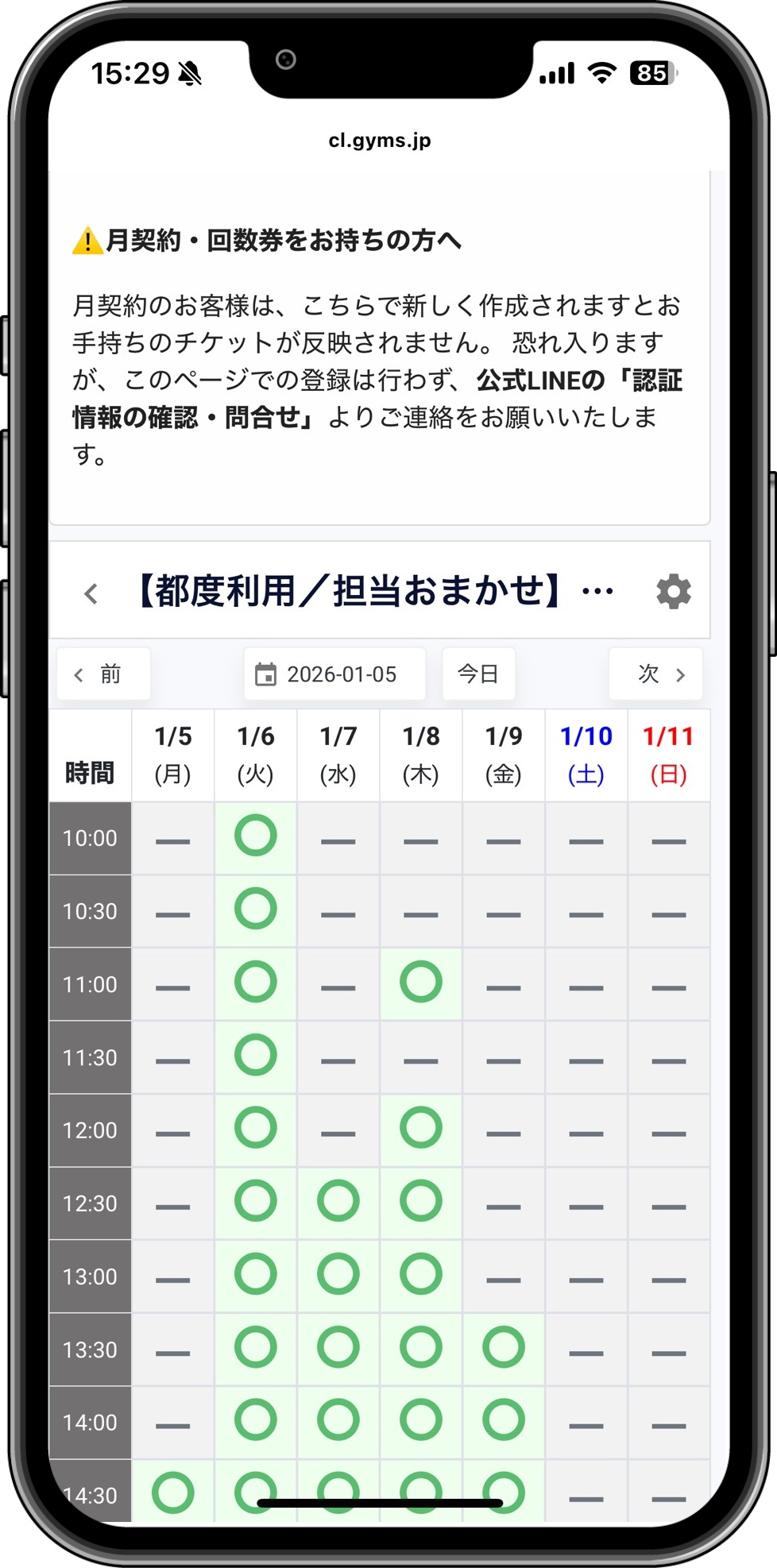
    02 希望日時(指名ありの場合は担当トレーナー)を選ぶ
    ご希望の日時(指名の場合は担当トレーナーの欄から)を選択してください。
    ※担当トレーナーの指名がない場合には、ご予約の空いている日時のみが表示されます。
  • 内容確認・予約へ進む

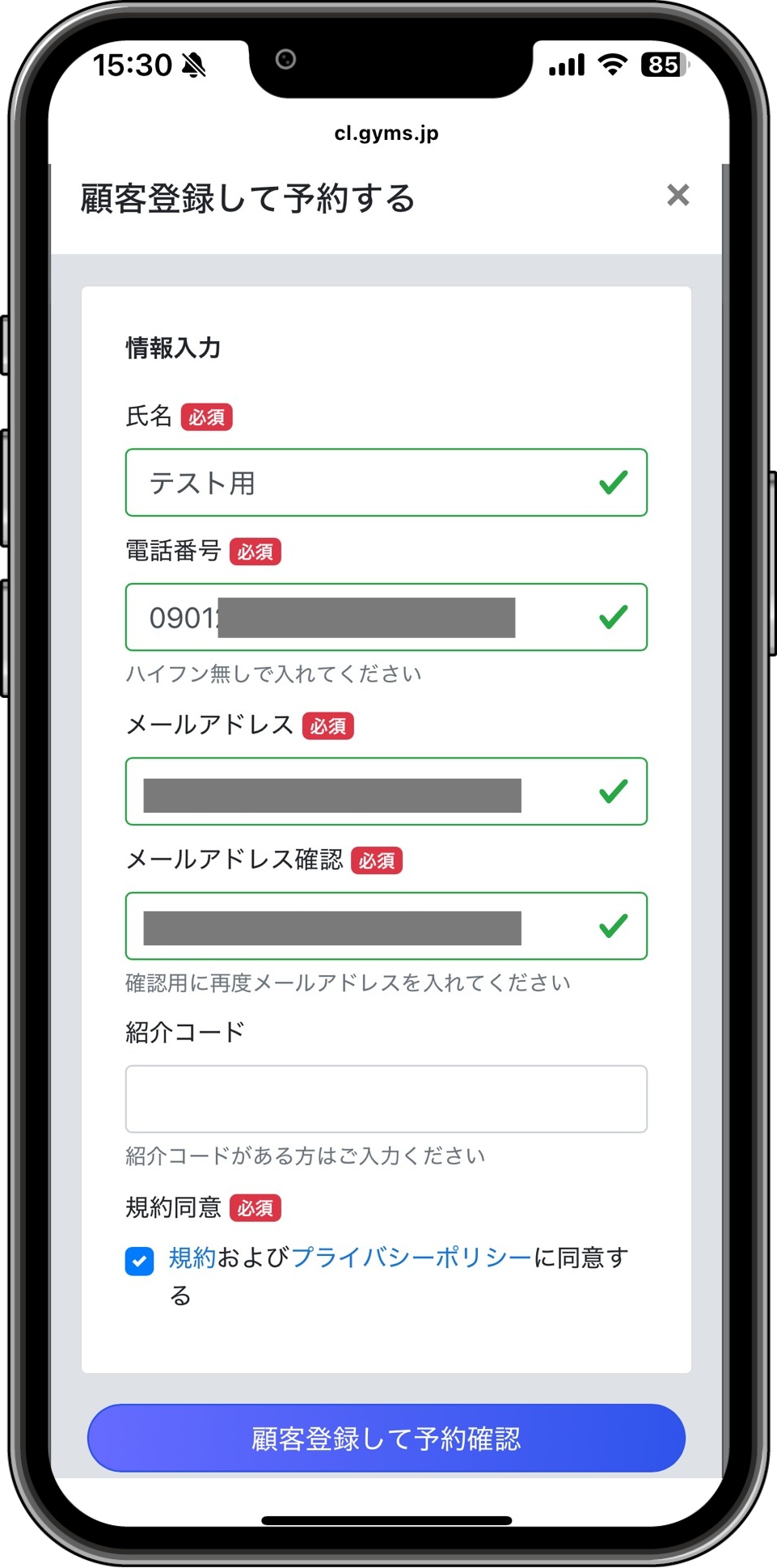
    03 アカウント情報を入力する(アカウント情報の取得)
    お客様の氏名・ご連絡先携帯番号・メールアドレスをご入力いただき、規約に同意するにチェックを入れ、「顧客登録して予約確認」をタップします。
    ※この時点でアカウントが発行され、メールアドレス宛に通知が届きます。
  • 予約

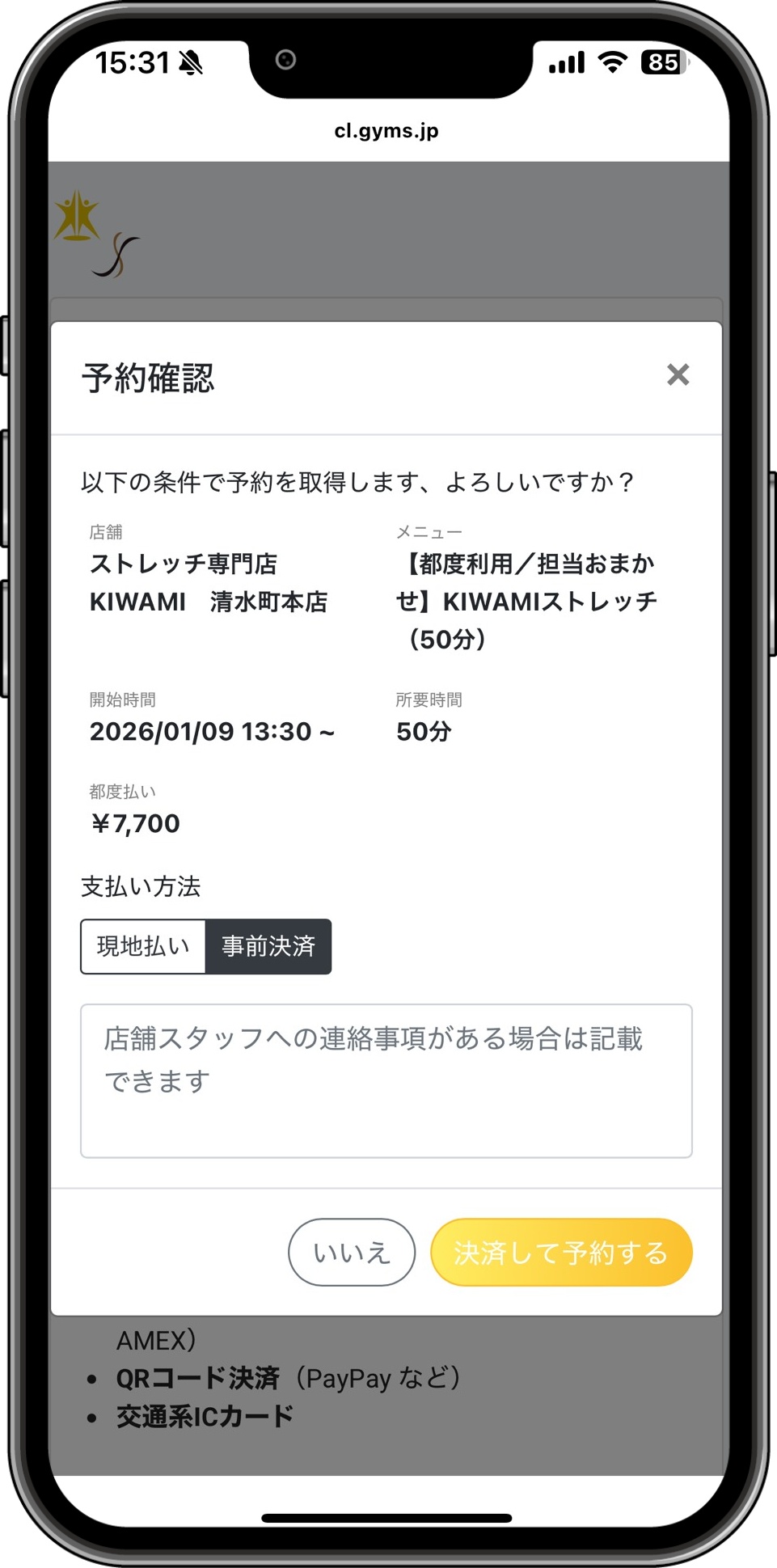
    04 予約内容の確認
    ご予約の内容に間違いがないかご確認ください。
    この画面では支払方法の選択が自動で【事前決済】となっておりますので、店頭支払いをご希望の場合は変更してください。
    ※KIWAMIストレッチ追加オプションの「首揉み・ヘッドマッサージ」をご希望の場合は、この画面で「首揉み10分追加」などとご入力ください。
    内容に問題がなければ、画面右下の【予約する】をタップします。
  • 予約

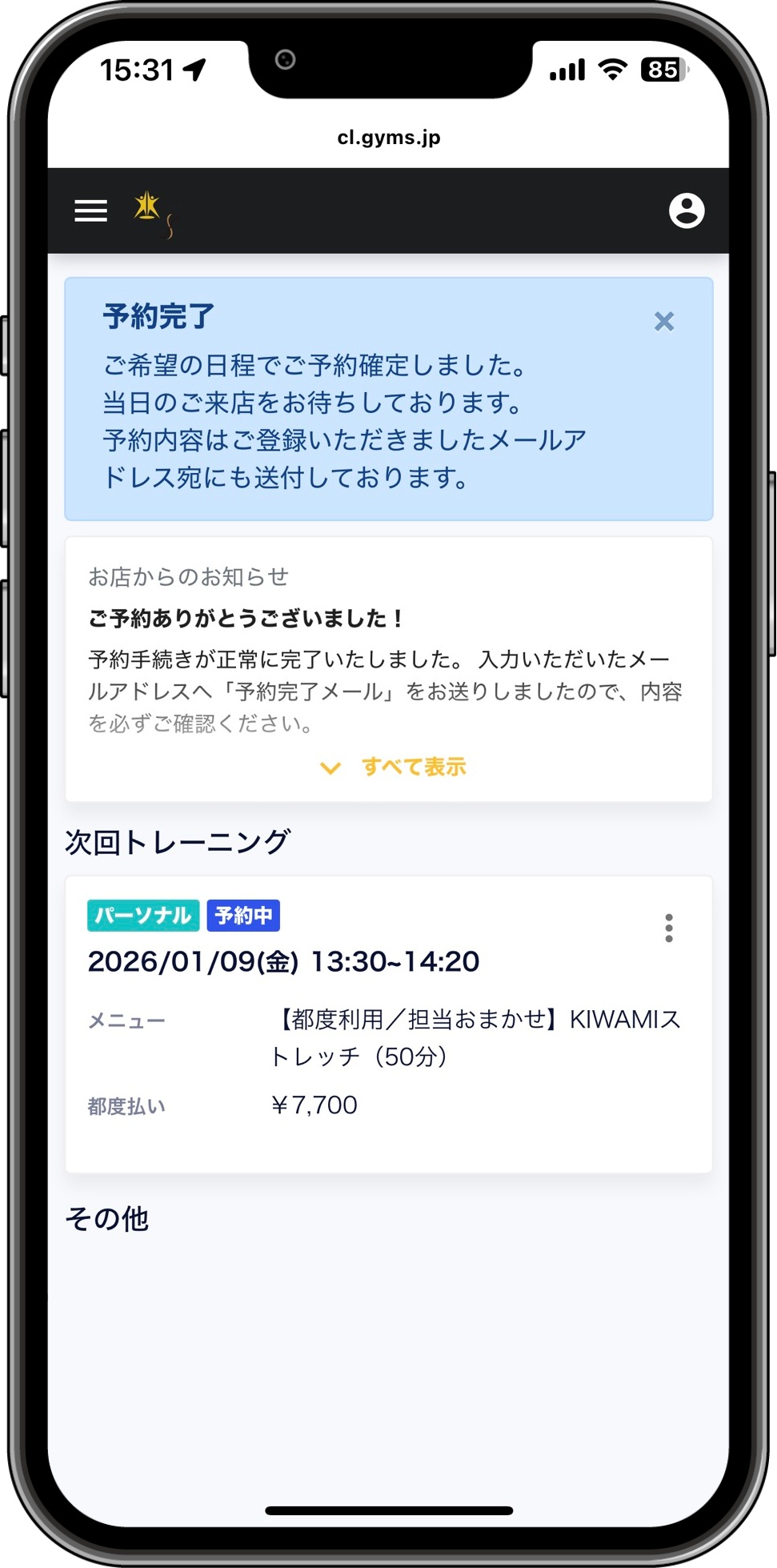
    05 予約完了
    ご予約が完了し、上記のような画面が表示されます。
    メールアドレス宛に届いたログイン情報にてサイトにログインすると、いつでも同様の画面にて予約の確認が可能です。

01初回ログイン手順(認証情報が届いた方)

お手元に届いたIDとパスワードを使って、新しいシステムにログインします。
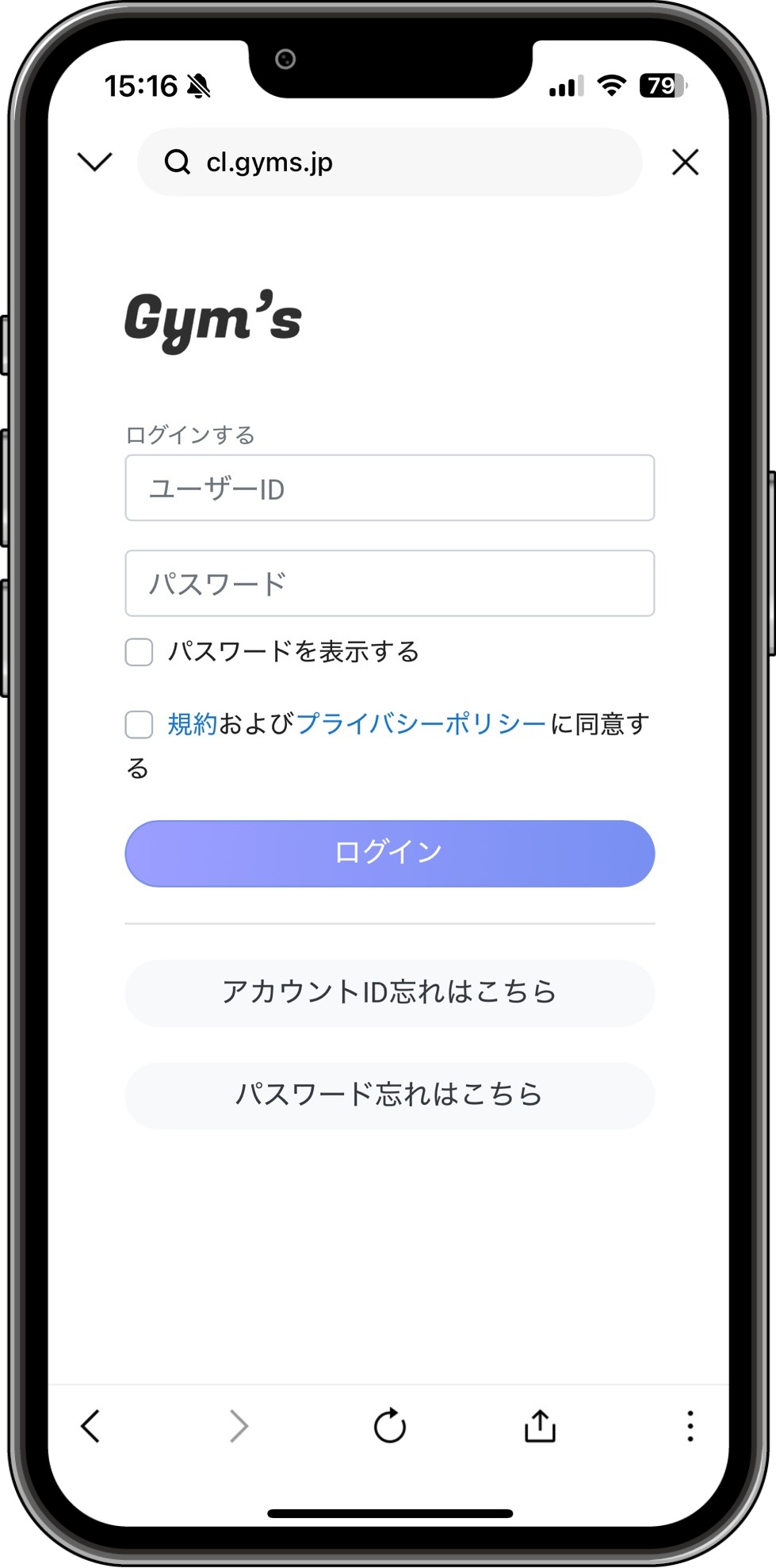
ステップ01でアクセスしたアプリまたはWebサイトのログイン画面で操作します。
お手元の案内に記載の「アカウントID」と「パスワード」を正確に入力し、"規約およびプライバシーポリシーに同意する"にチェックを入れ、ログインをタップしてください。
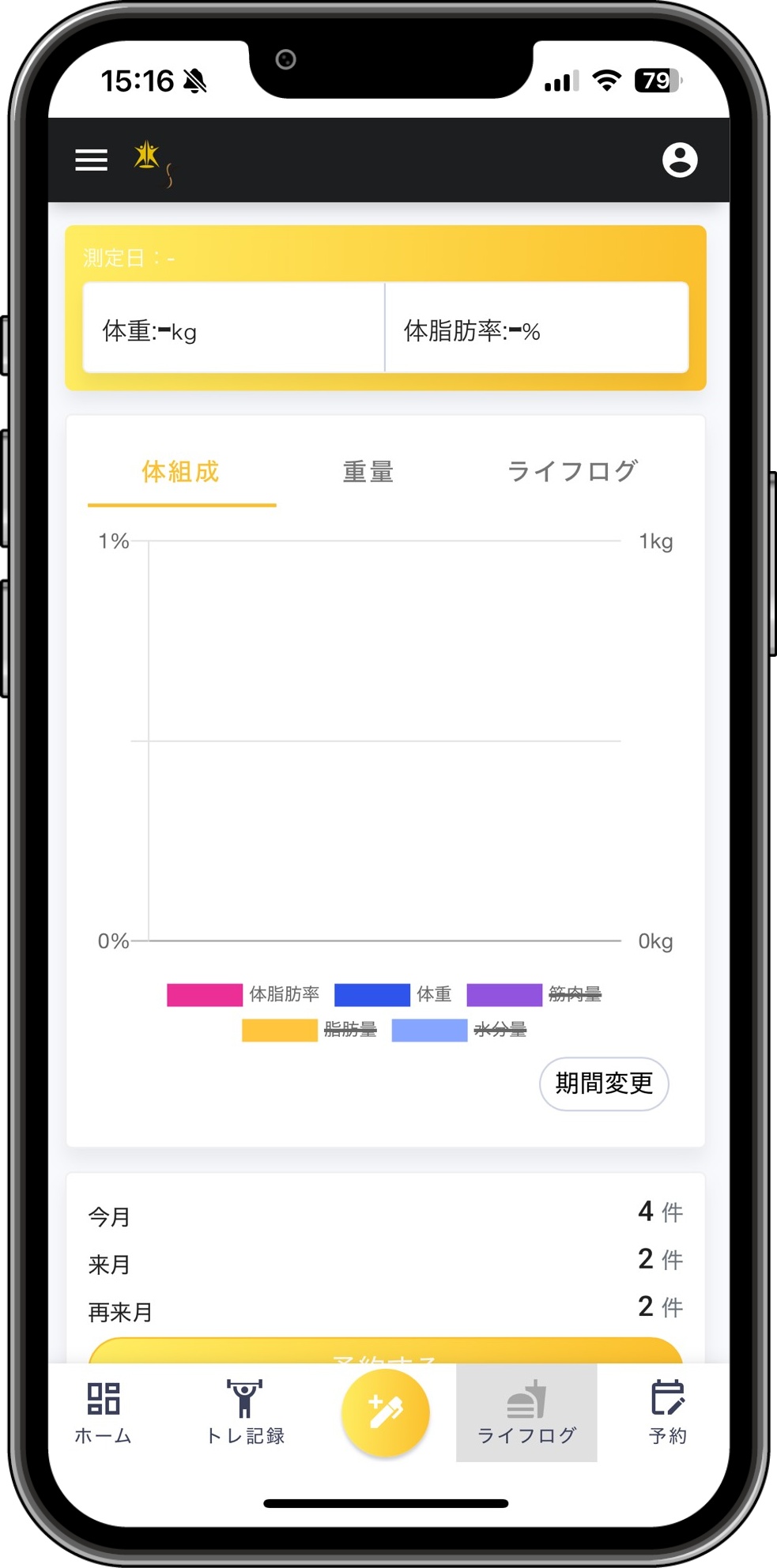
ログインが成功すると、マイページ画面が表示されます。
  • ご予約日時の選択

    01 ログイン画面
    アカウントIDとパスワードを入力後、規約およびプライバシーポリシーに同意にチェックを入れ、ログインを押してください。
  • 内容確認・予約へ進む

    02 マイページ画面
    ログインに成功すると、上記のようなマイページが表示されます。

WEB予約手順(新しく予約を取得する)

※月々のコースをご契約されている場合、ホーム画面の中央辺りにスクロールしていただくとご契約コースに準じたチケット回数が表示されます。
当月~再来月まで表示されておりますが、当月のご契約内容を基準とした表示ですので、ご退会・ご変更などのタイミングで回数が増減する場合がございます。あらかじめご了承下さいませ。
  • メニュー・担当者を選択

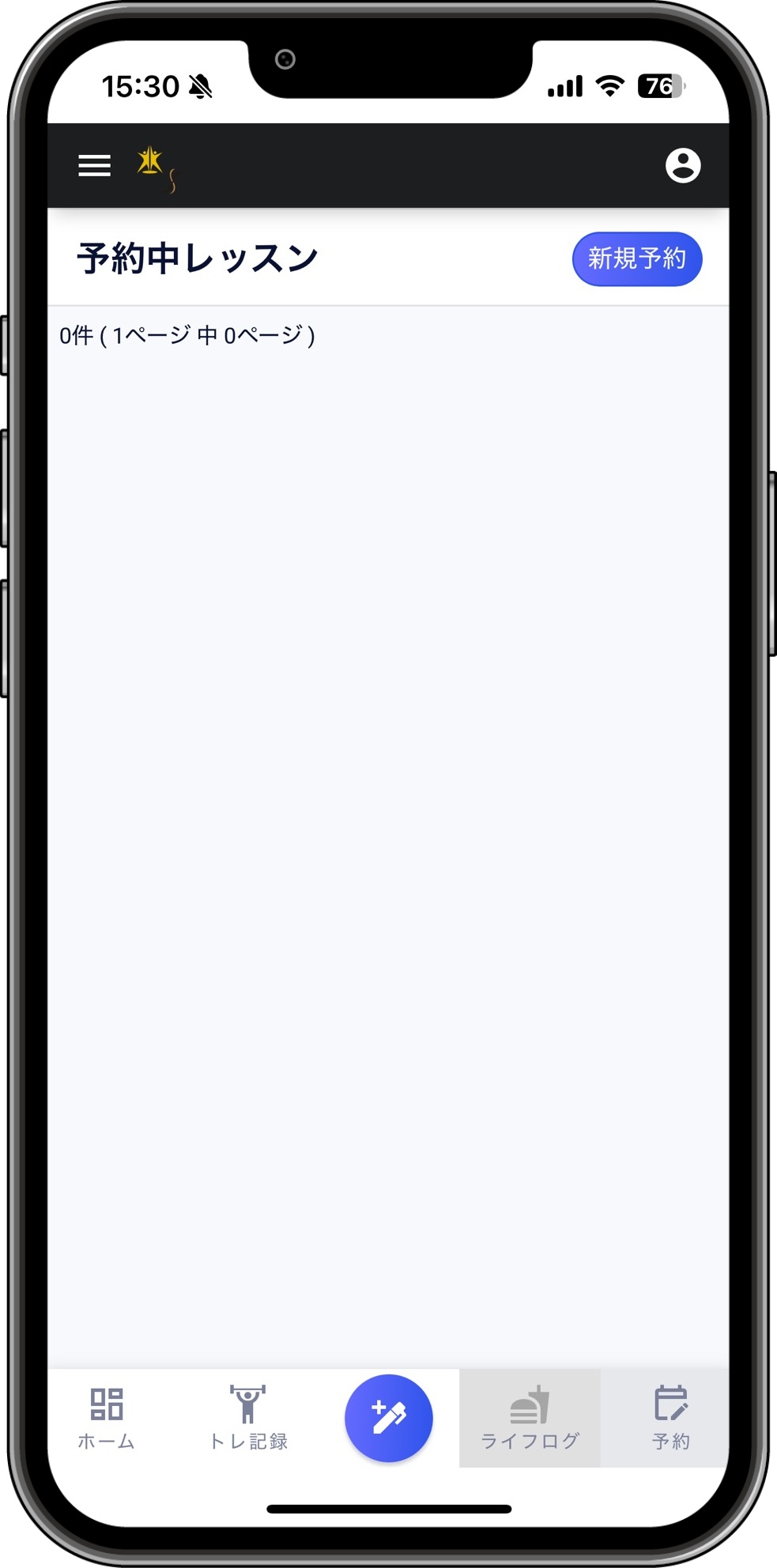
    01 新規予約を取得する
    画面右下のカレンダーマーク、または、画面左上にある≡メニューボタンをタップし、中から「予約」を選択すると上記のような画面になります。
    続いて、画面右上の「新規予約」をタップします。
  • ご予約日時の選択

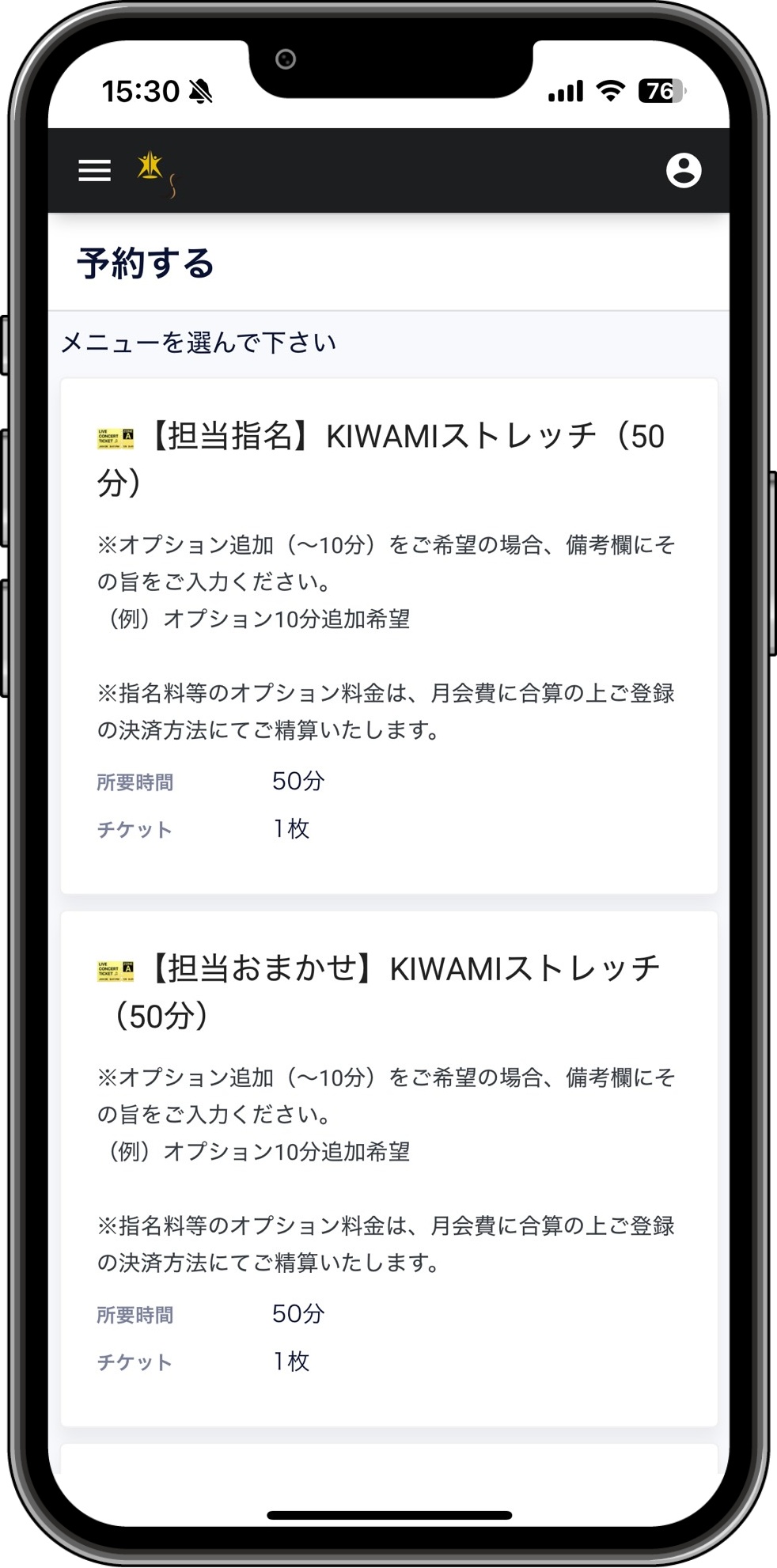
    02 メニューを選ぶ
    お客様のご利用状況に合わせて表示されるメニューが異なります。

    【月々のご契約者様】
    現在ご契約中のコースに付随する専用メニューのみが表示されます。
    ※ご契約コース以外のメニューをご利用の場合、LINE等にて直接店舗へお問い合わせください。

    【ご契約のないお客様】
    都度ご利用いただける全てのメニューが表示されます。
  • 内容確認・予約へ進む

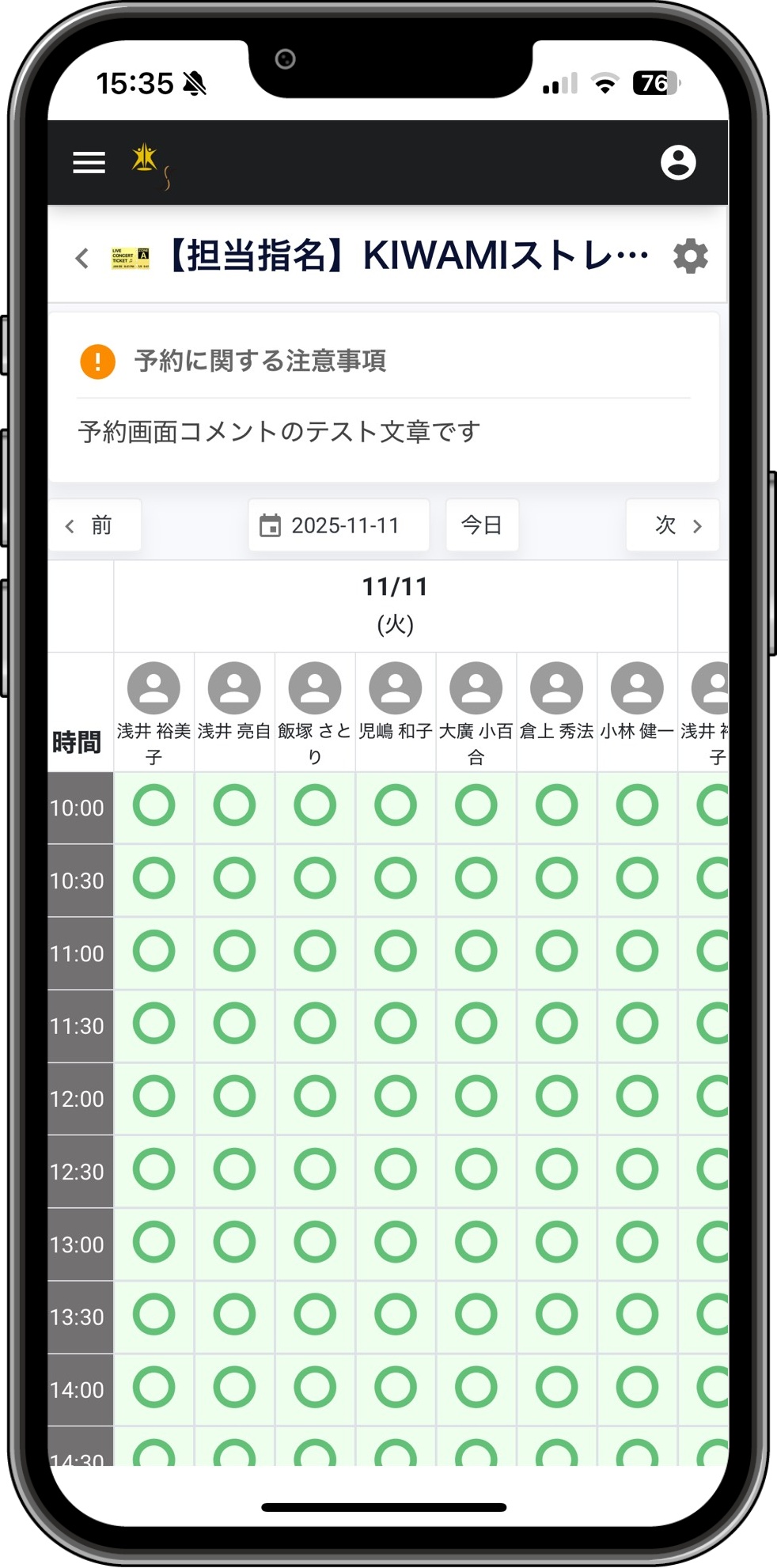
    03 希望日時(指名ありの場合は担当トレーナー)を選ぶ
    ご希望の日時(指名の場合は担当トレーナーの欄から)を選択してください。
    ※担当トレーナーの指名がない場合には、ご予約の空いている日時のみが表示されます。
  • 予約

    04 予約内容の確認
    ご予約の内容に間違いがないかご確認ください。
    ※KIWAMIストレッチ追加オプションの「首揉み・ヘッドマッサージ」をご希望の場合は、この画面で「首揉み10分追加」などとご入力ください。
    内容に問題がなければ、画面右下の【予約する】をタップします。
  • ご予約日時の選択

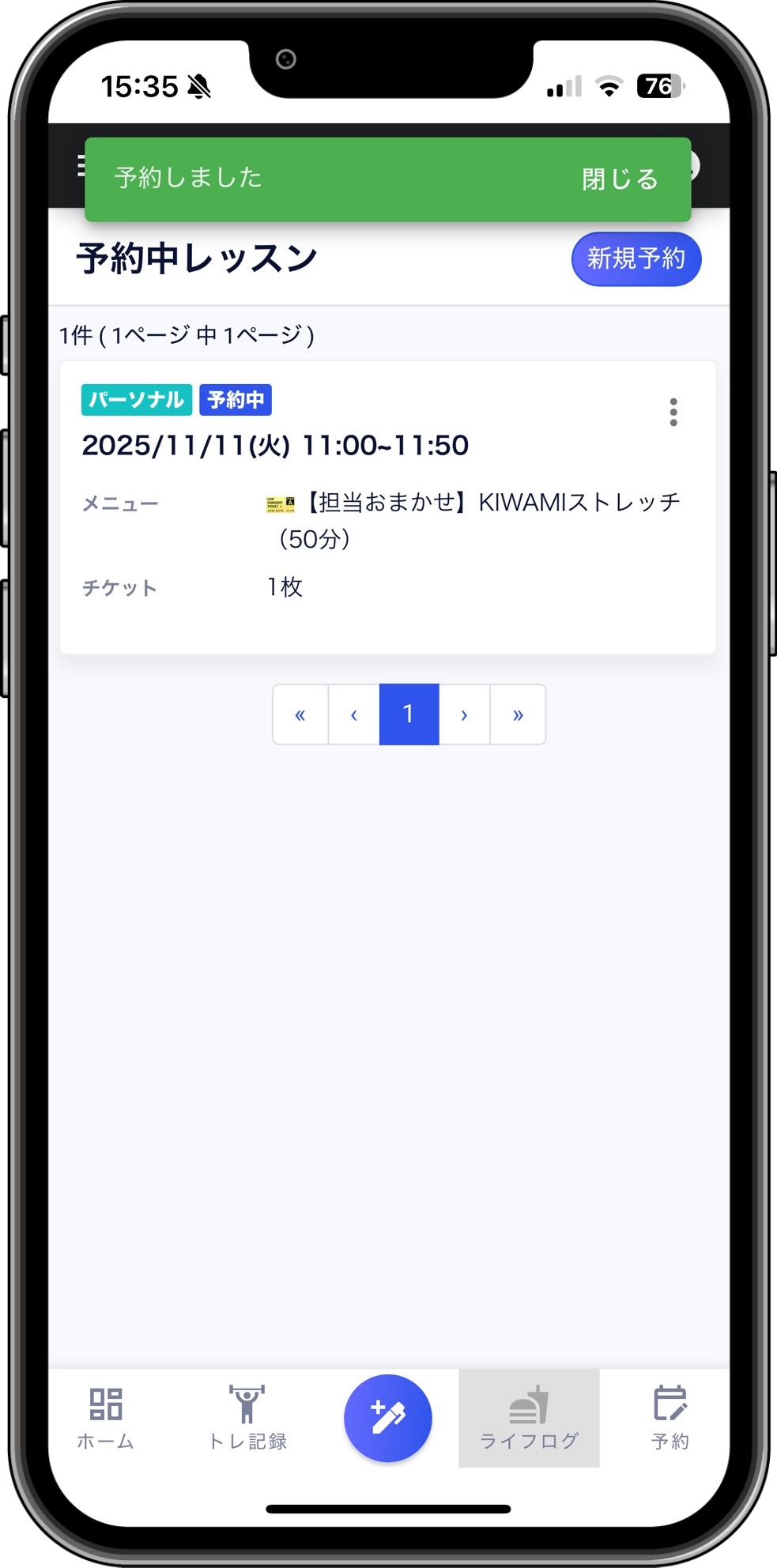
    05 予約完了
    ご予約が完了すると、上記のような表示になります。
    次回予約等はこちらの画面からいつでもご確認いただけます。

WEB予約手順(予約を変更する)

  • メニュー・担当者を選択

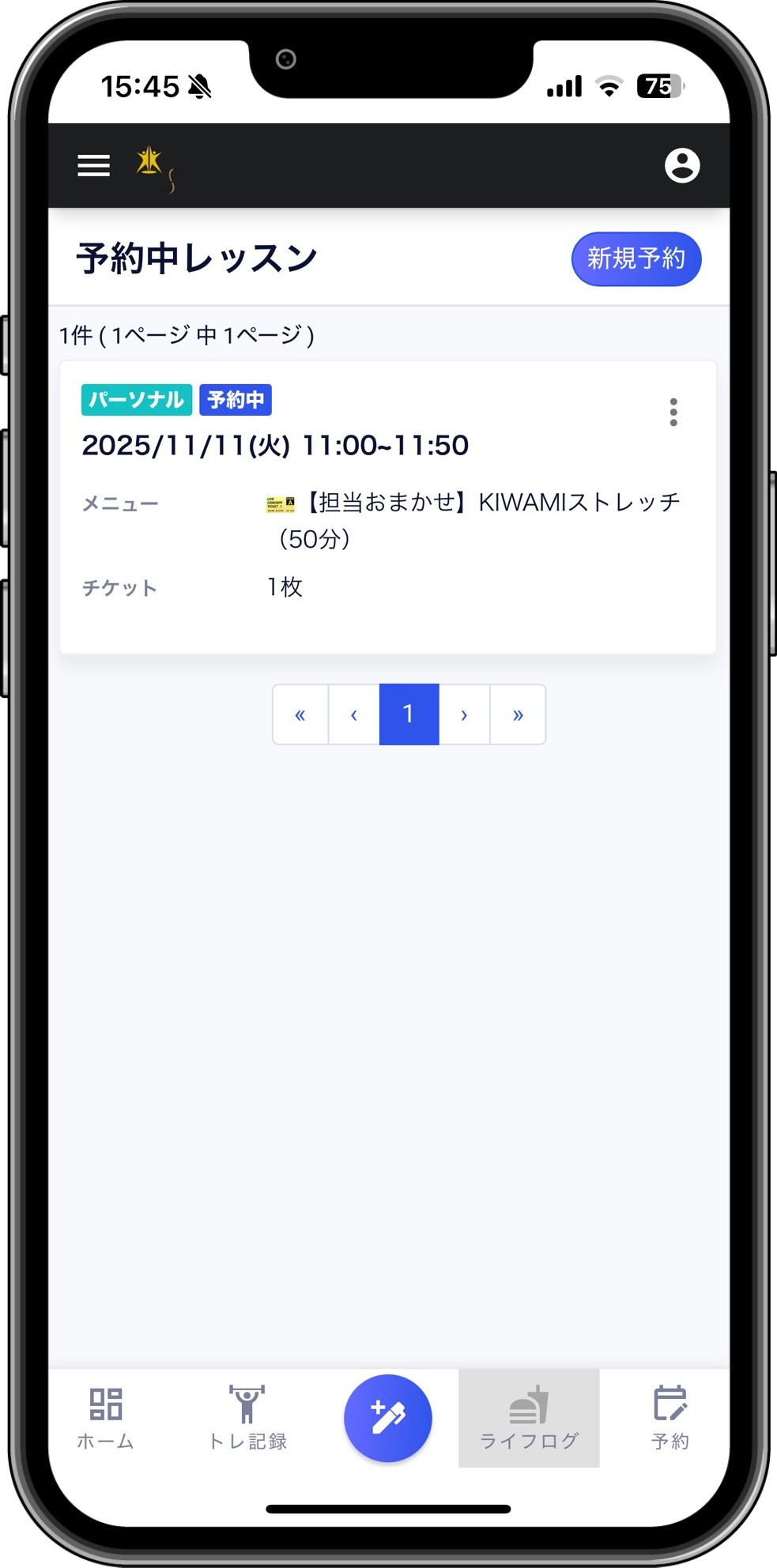
    01 変更したい予約を表示する
    メニューの「予約」をタップし、取得された予約を表示します。
    変更したい予約の右上にある「︙
    をタップします。
  • ご予約日時の選択

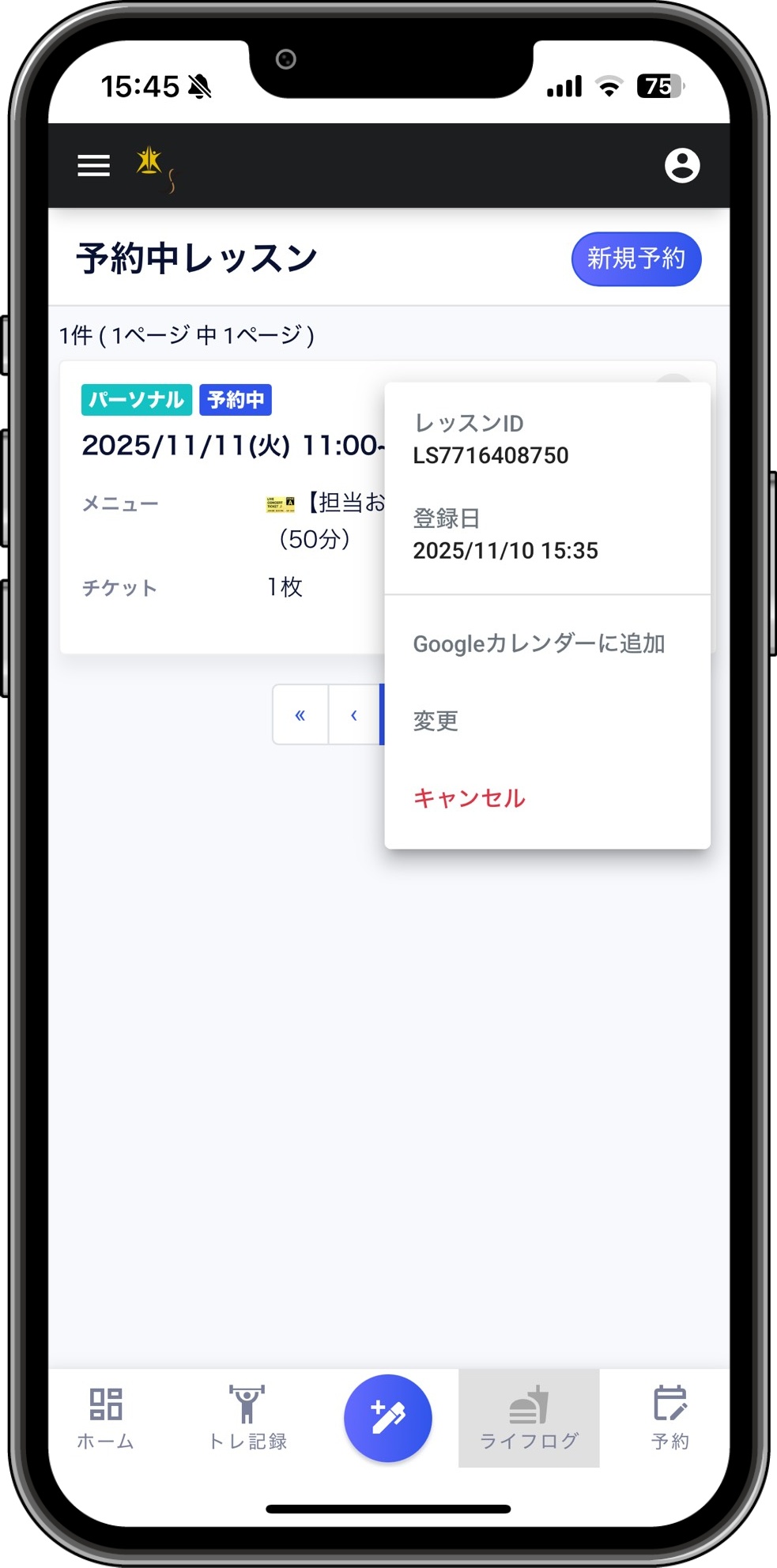
    02 変更を選択する
    レッスンIDなどの表示の中にある「変更」をタップします。
  • 内容確認・予約へ進む

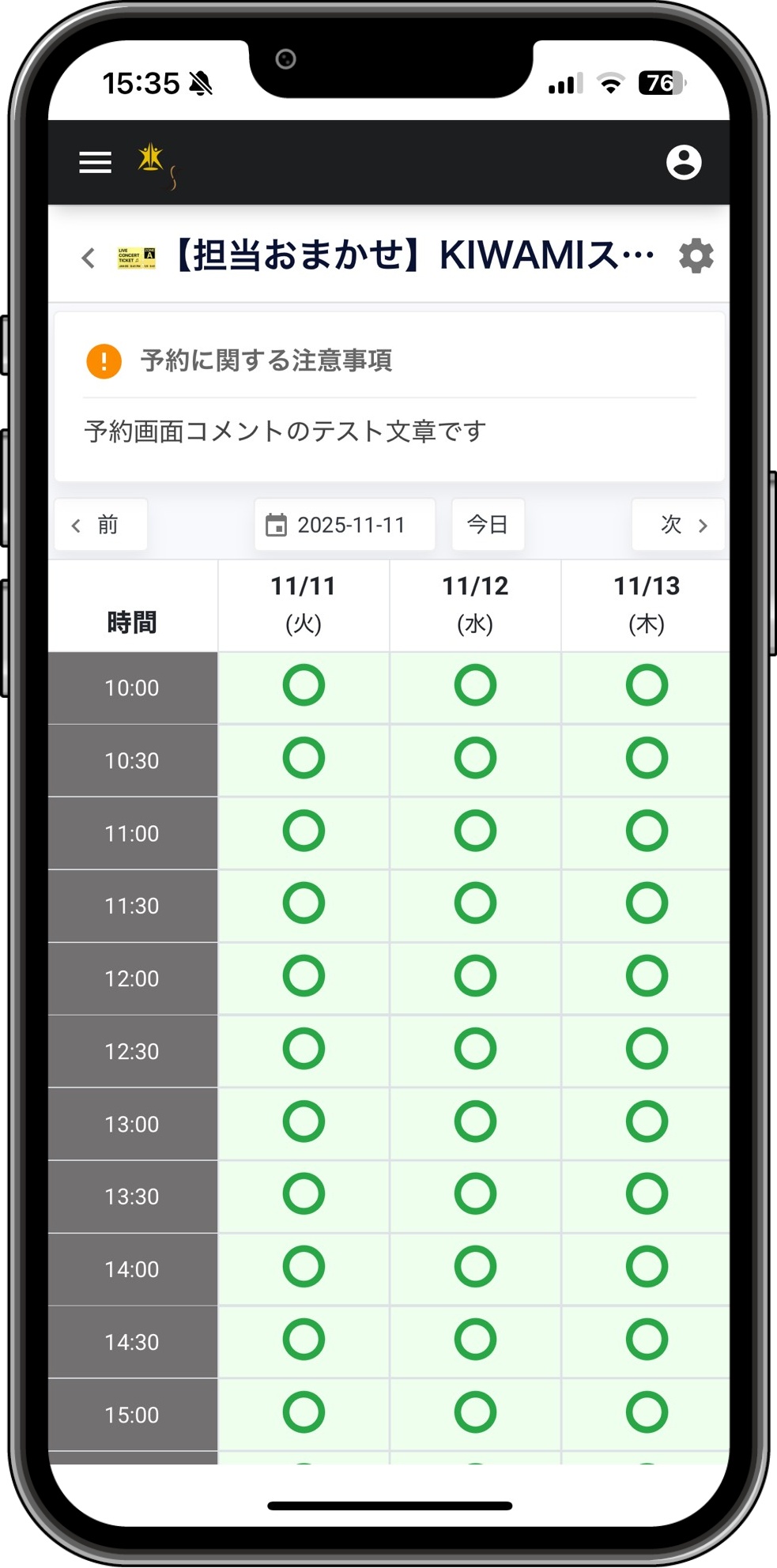
    03 変更日時(指名ありの場合は担当トレーナー)を選ぶ
    変更先のご希望の日時(指名の場合は担当トレーナーの欄から)を選択してください。
    ※担当トレーナーの指名がない場合には、ご予約の空いている日時のみが表示されます。
  • 予約

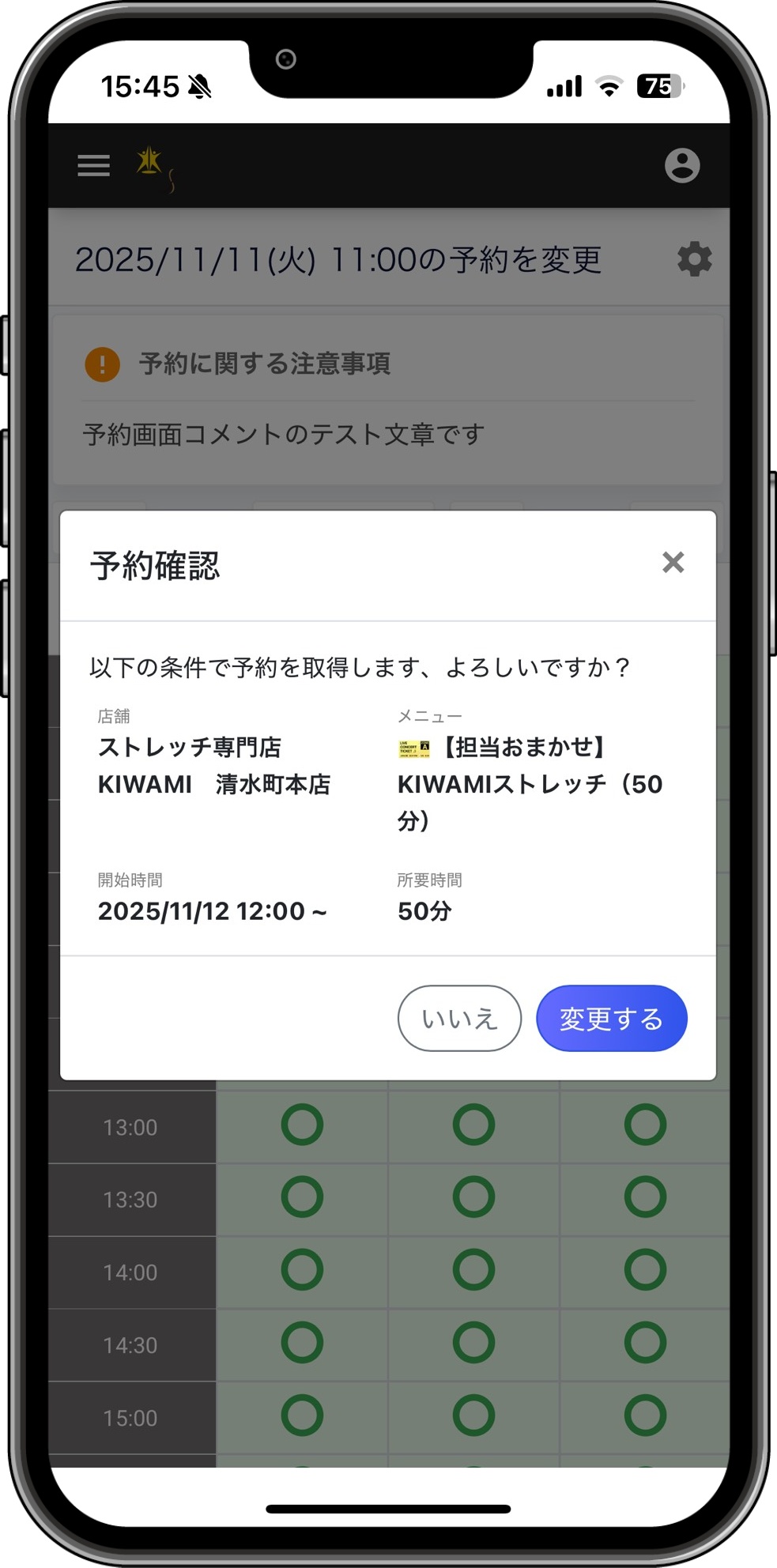
    04 変更内容の確認
    ご予約の内容に間違いがないかご確認ください。
    内容に問題がなければ、画面右下の【変更する】をタップします。
    これで予約変更の完了です。

WEB予約手順(予約をキャンセルする)

  • メニュー・担当者を選択

    01 キャンセルしたい予約を表示する
    メニューの「予約」をタップし、取得された予約を表示します。
    キャンセルしたい予約の右上にある「︙」をタップします。
  • ご予約日時の選択

    02 キャンセルを選択する
    レッスンIDなどの表示の中にある「キャンセル」をタップします。
  • 内容確認・予約へ進む

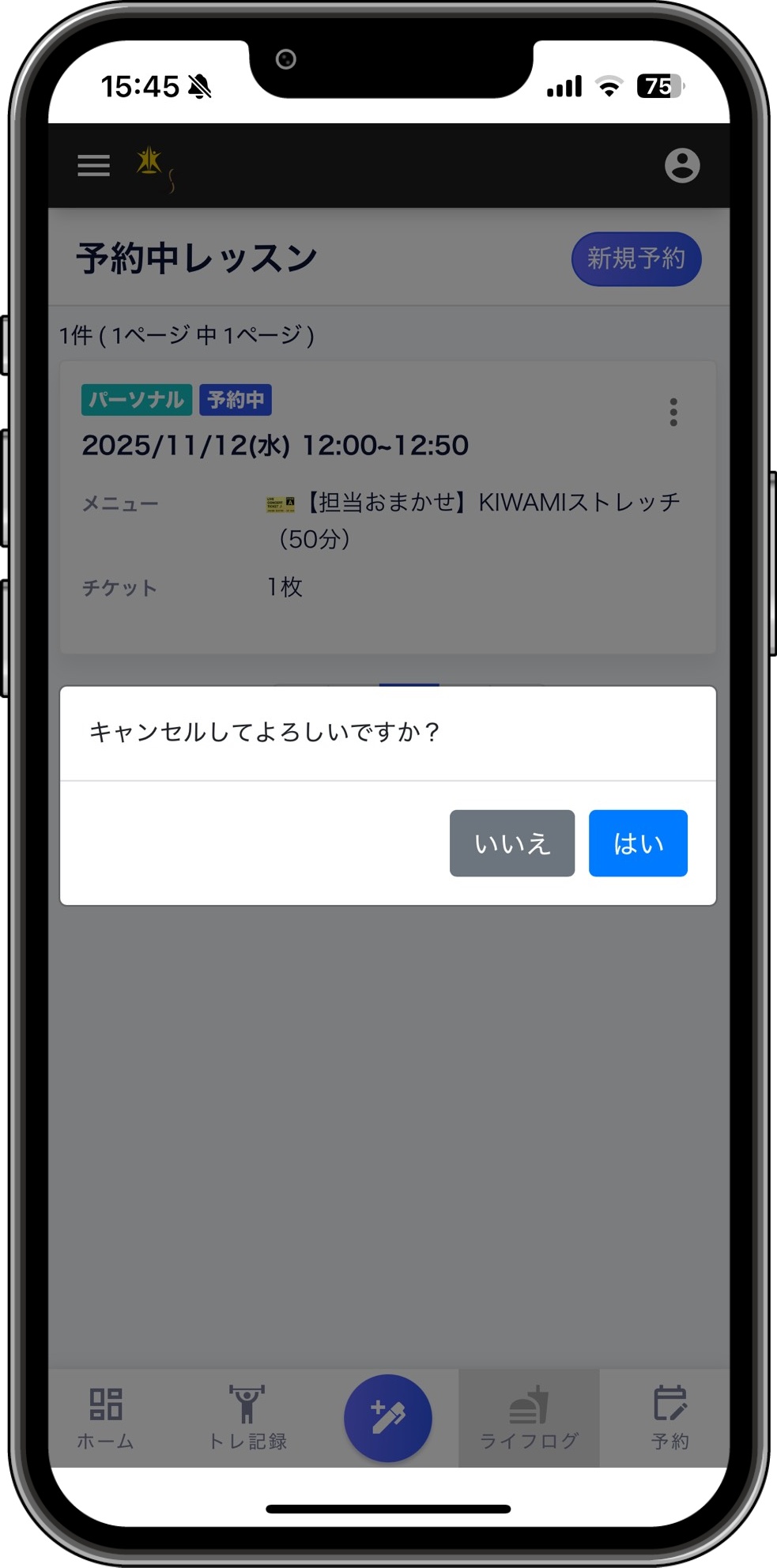
    03 キャンセル確認
    キャンセルしてよろしいですか?のアラートが表示されるので、「はい」をタップします。
  • 予約

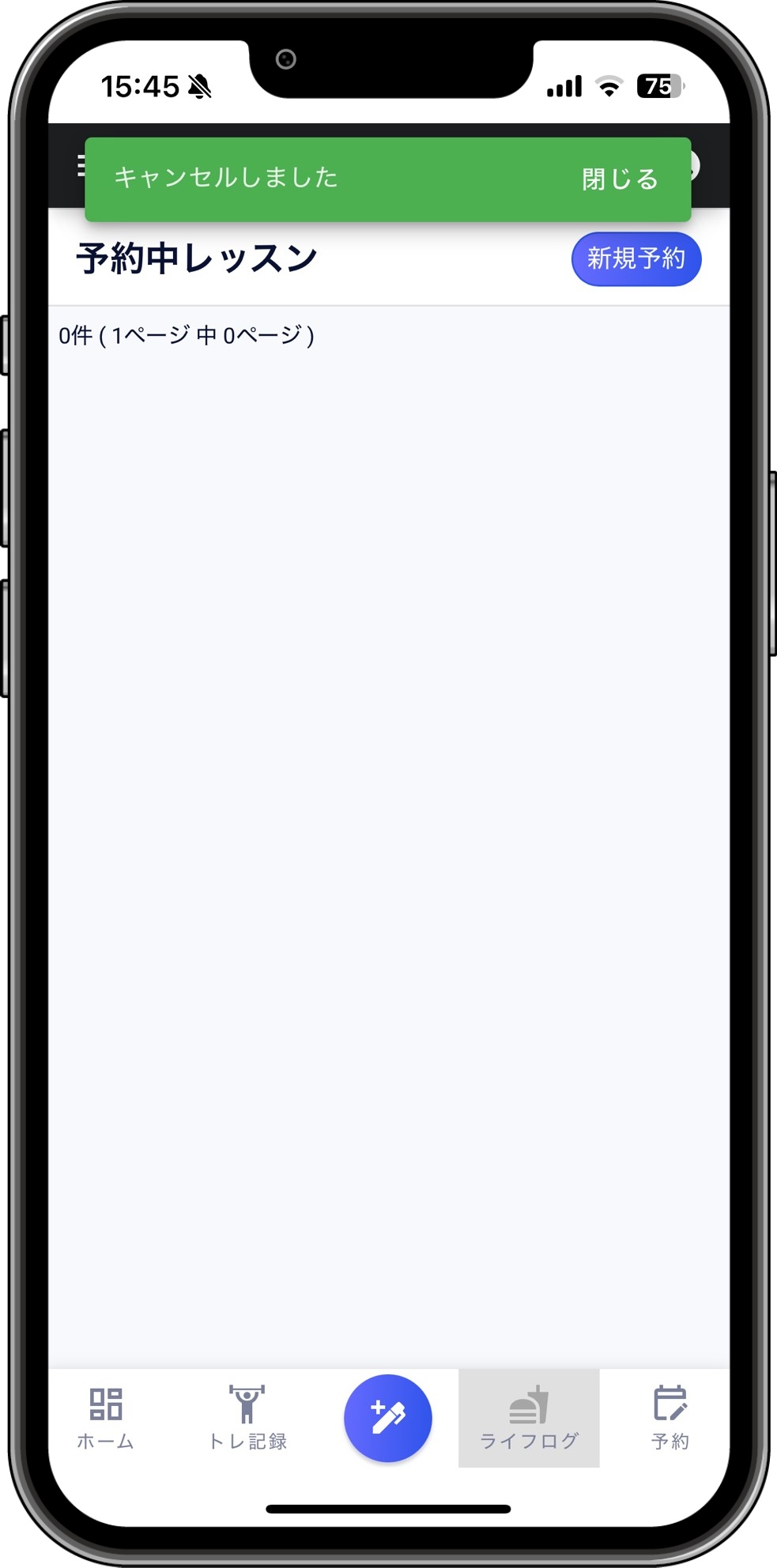
    04 キャンセル完了
    該当の予約がキャンセルされ、削除されたことをご確認ください。
※WEB予約でお取りできないお時間帯も、お電話でお問合せいただくとご予約可能な場合がございます。
ご希望の方は下記のお電話番号へお電話ください。

電話予約:055-939-5300

お電話でのご対応可能時間は、平日13:00~22:00・土曜10:00~22:00となります。
※営業時間中お電話でご予約の際に、全スタッフ対応中の為留守番電話に切り替わる場合がございます。
その際は後程こちらから折り返しのお電話をさせていただきます。