新予約システムへの変更、及び、専用アプリによる
WEB予約のご案内

~2025年12月27日までのご予約はこちら

この度はWEB予約システムの刷新にご協力いただきまして、誠にありがとうございます。
こちらのページでは新しいシステムへのアクセス方法、ログイン手順及びご予約方法についてご案内しております。

まずは、個別にお送りいたしましたログイン情報をご用意いただき、以下の2つのステップに沿って設定をお願いいたします。

01新しい予約システムへアクセス

【会員サイトをご利用の方】
下記のURLをクリックし、会員専用サイトを開いてください。

https://cl.gyms.jp/

【専用アプリをご利用の方】
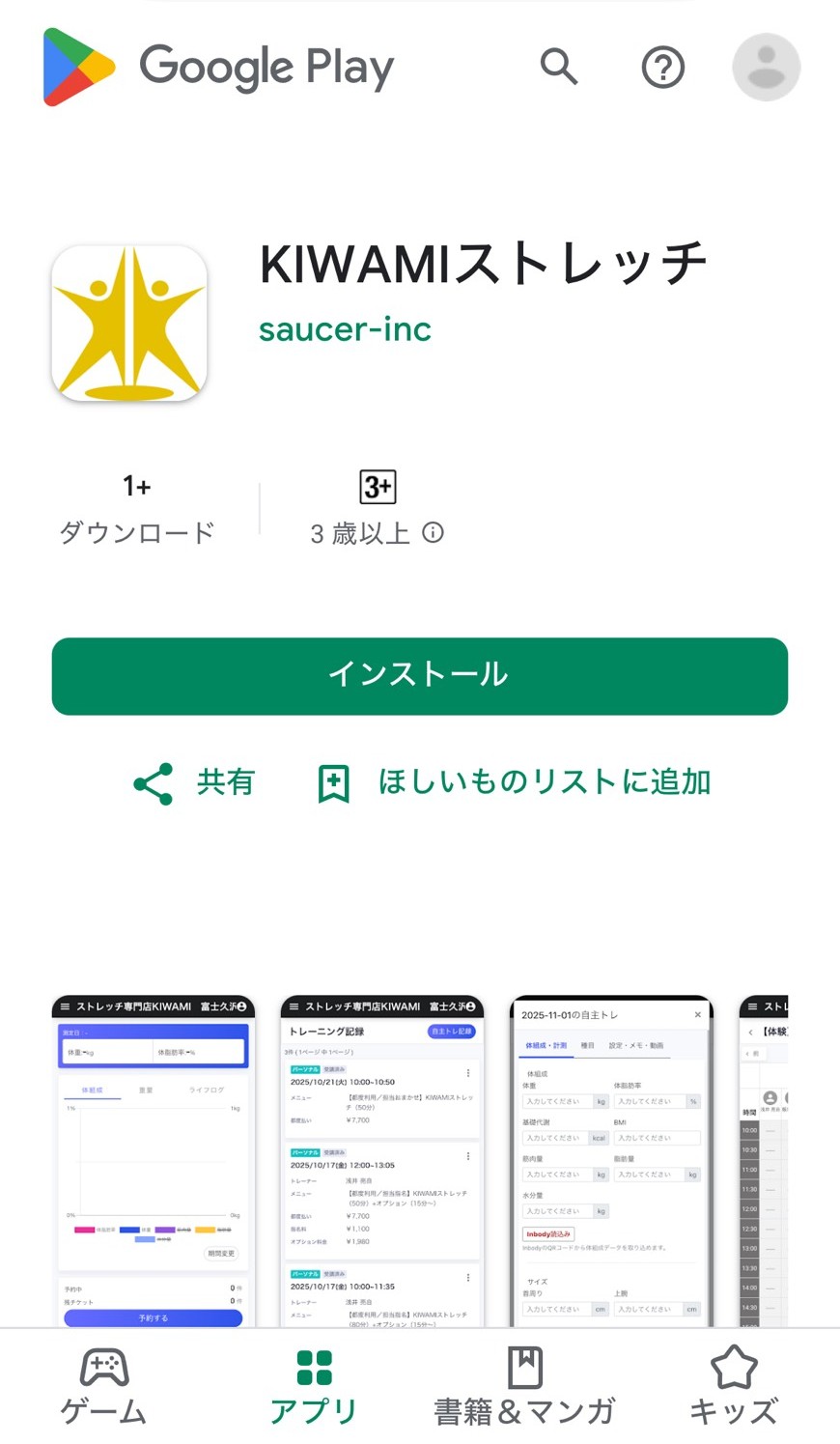
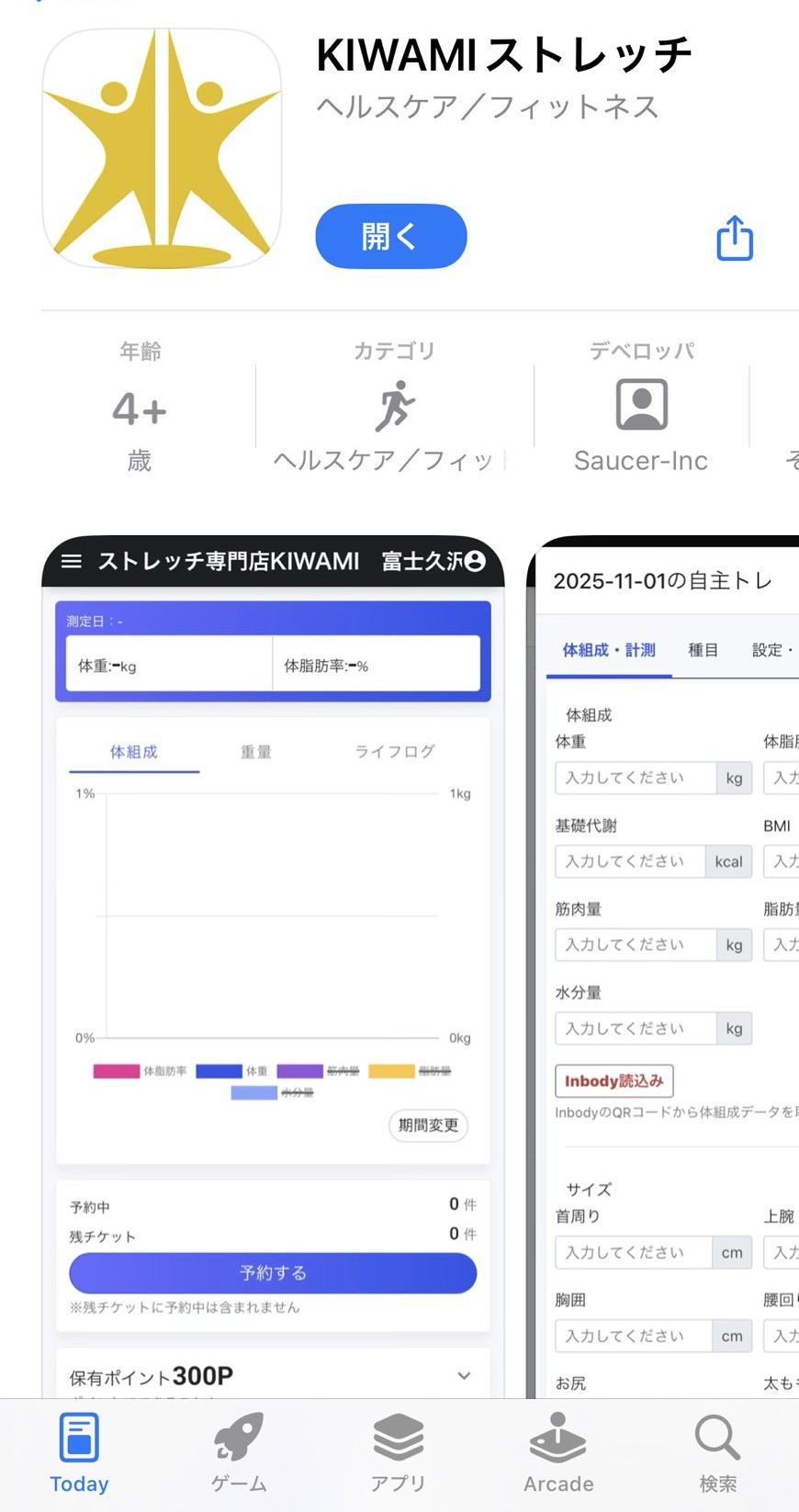
App StoreまたはGoogle Playから「KIWAMIストレッチ」アプリをダウンロードしてください。

■iOSアプリ
https://apps.apple.com/us/app/kiwamiストレッチ/id6754789487
■Androidアプリ
https://play.google.com/store/apps/details?id=com.saucer.kiwami.android
  • ご予約日時の選択

  • 内容確認・予約へ進む

02ログイン情報を入力し、初回ログインの完了

お手元に届いたIDとパスワードを使って、新しいシステムにログインします。
ステップ01でアクセスしたアプリまたはWebサイトのログイン画面で操作します。
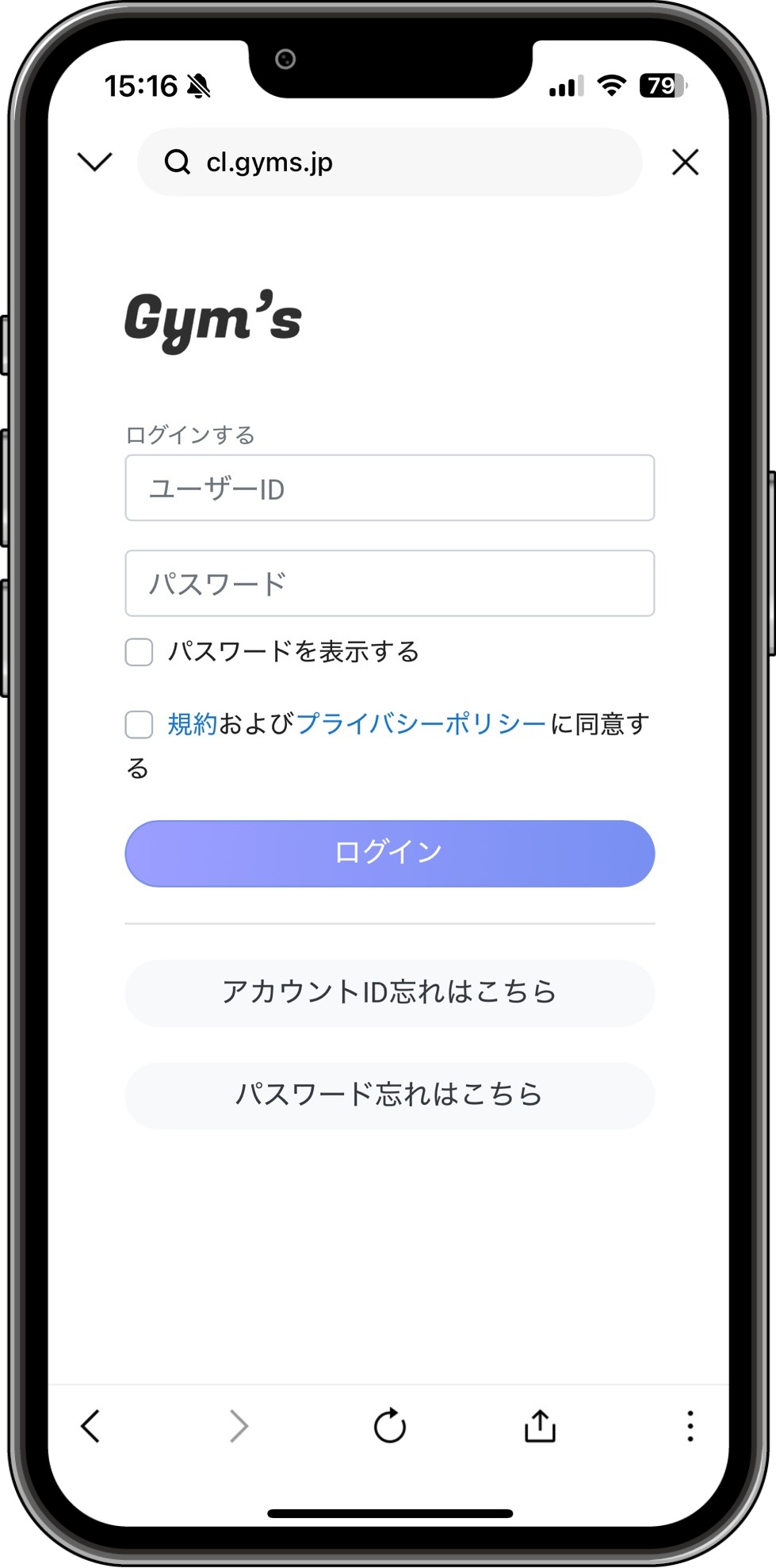
お手元の案内に記載の「アカウントID」と「パスワード」を正確に入力し、"規約およびプライバシーポリシーに同意する"にチェックを入れ、ログインをタップしてください。
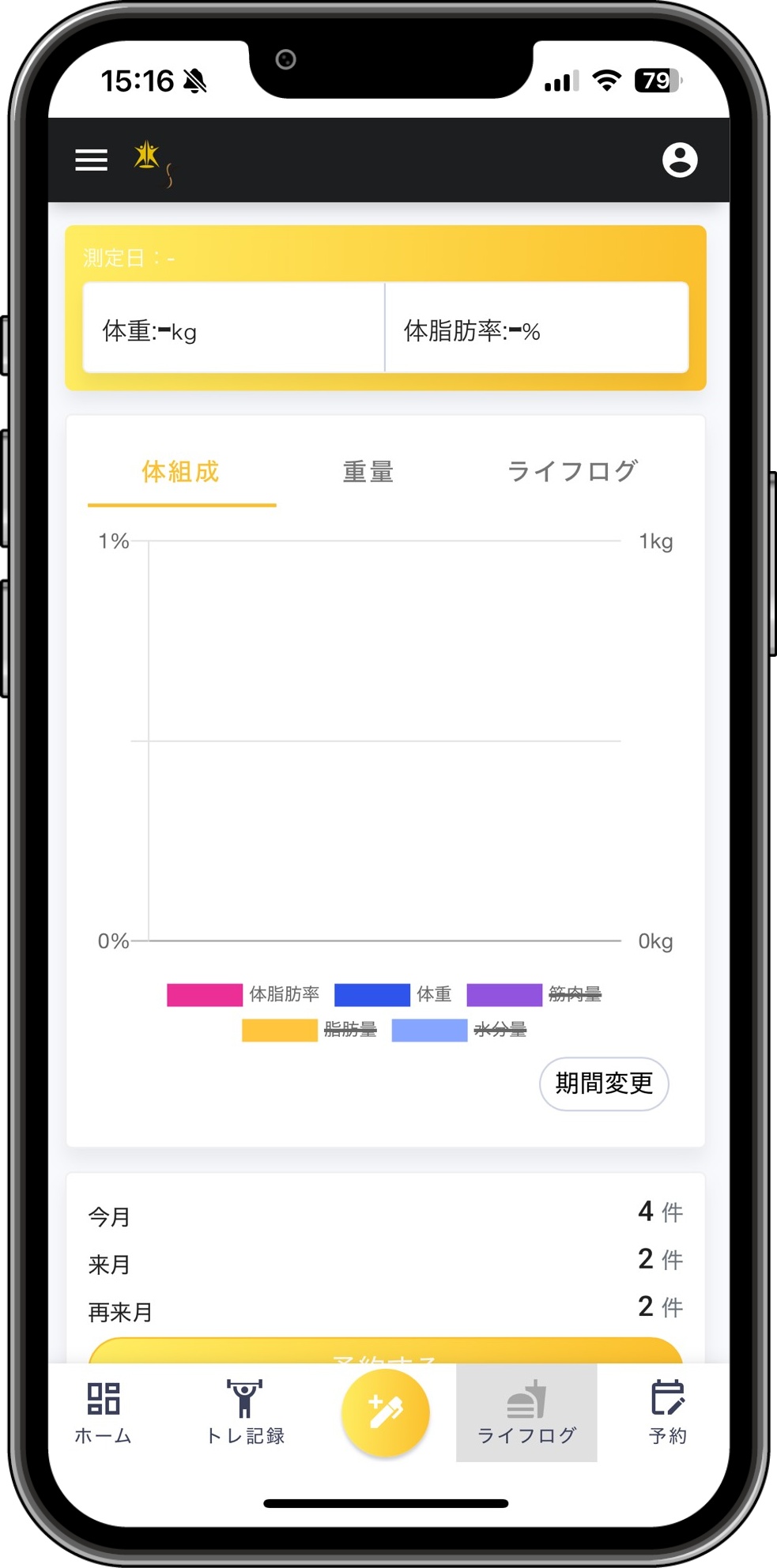
ログインが成功すると、マイページ画面が表示されます。
  • ご予約日時の選択

    01 ログイン画面
    アカウントIDとパスワードを入力後、規約およびプライバシーポリシーに同意にチェックを入れ、ログインを押してください。
  • 内容確認・予約へ進む

    02 マイページ画面
    ログインに成功すると、上記のようなマイページが表示されます。

WEB予約手順(新しく予約を取得する)

※月々のコースをご契約されている場合、ホーム画面の中央辺りにスクロールしていただくとご契約コースに準じたチケット回数が表示されます。
当月~再来月まで表示されておりますが、当月のご契約内容を基準とした表示ですので、ご退会・ご変更などのタイミングで回数が増減する場合がございます。あらかじめご了承下さいませ。
  • メニュー・担当者を選択

    01 新規予約を取得する
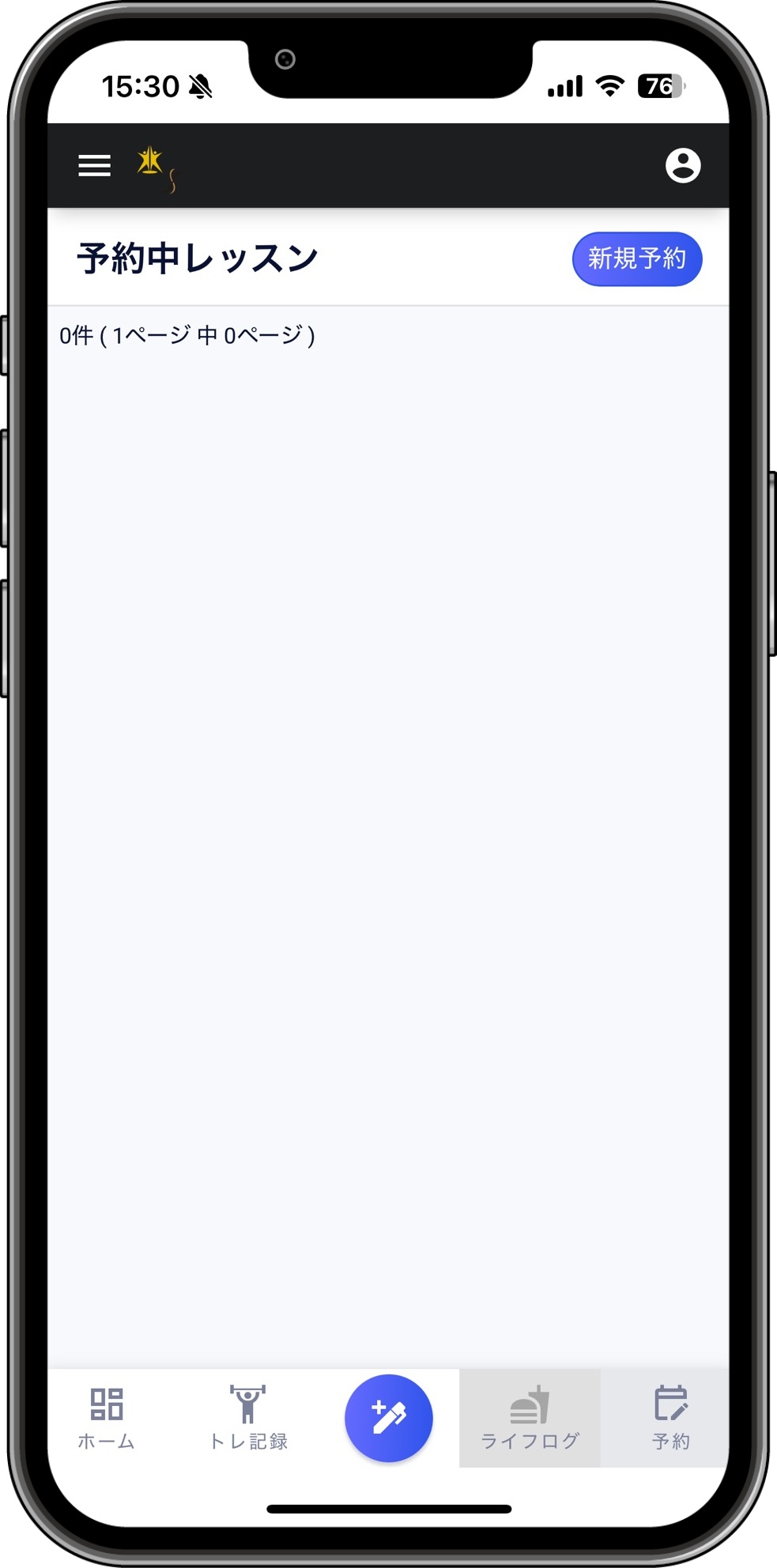
    画面右下のカレンダーマーク、または、画面左上にある≡メニューボタンをタップし、中から「予約」を選択すると上記のような画面になります。
    続いて、画面右上の「新規予約」をタップします。
  • ご予約日時の選択

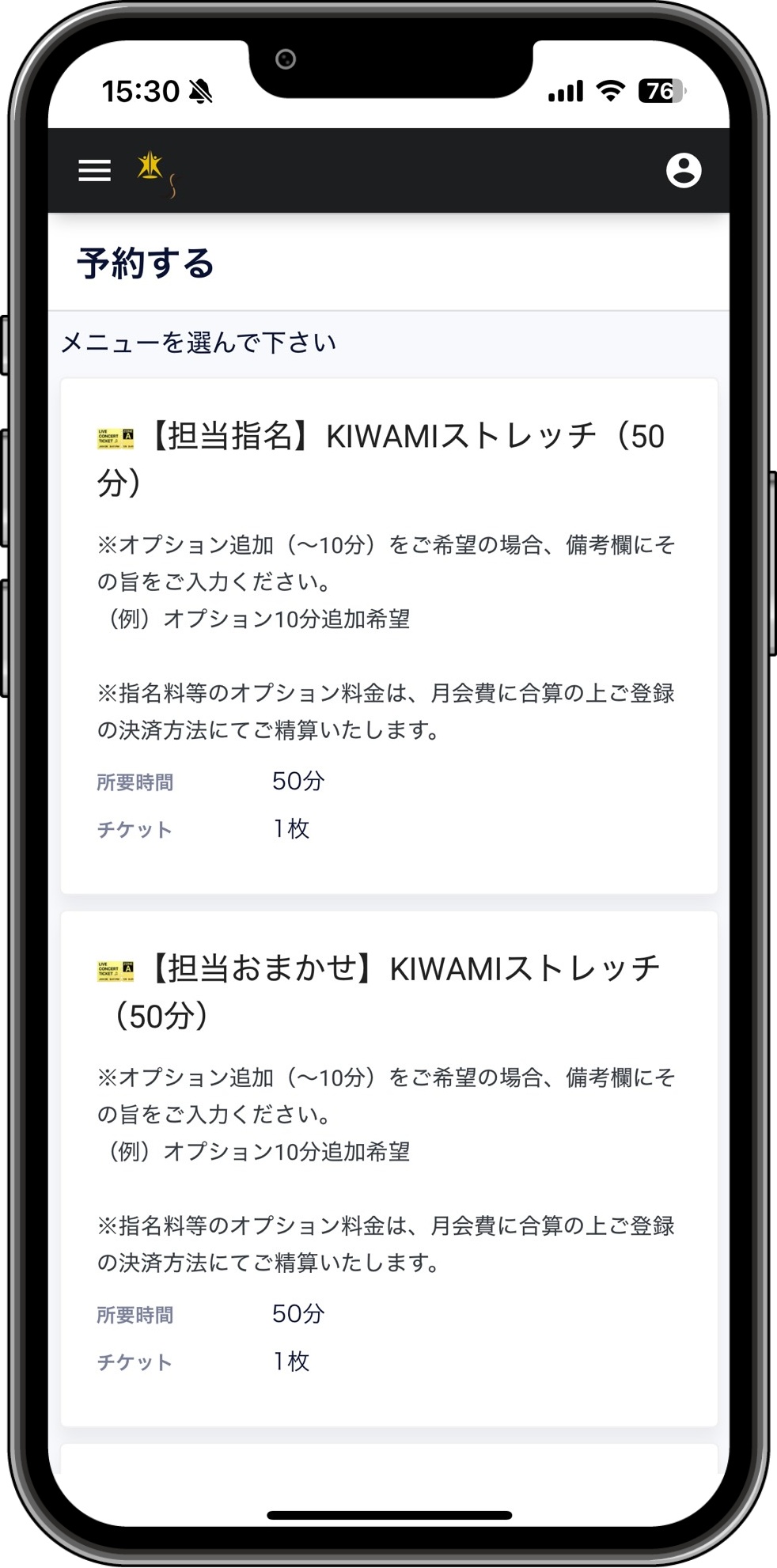
    02 メニューを選ぶ
    お客様のご利用状況に合わせて表示されるメニューが異なります。

    【月々のご契約者様】
    現在ご契約中のコースに付随する専用メニューのみが表示されます。
    ※ご契約コース以外のメニューをご利用の場合、LINE等にて直接店舗へお問い合わせください。

    【ご契約のないお客様】
    都度ご利用いただける全てのメニューが表示されます。
  • 内容確認・予約へ進む

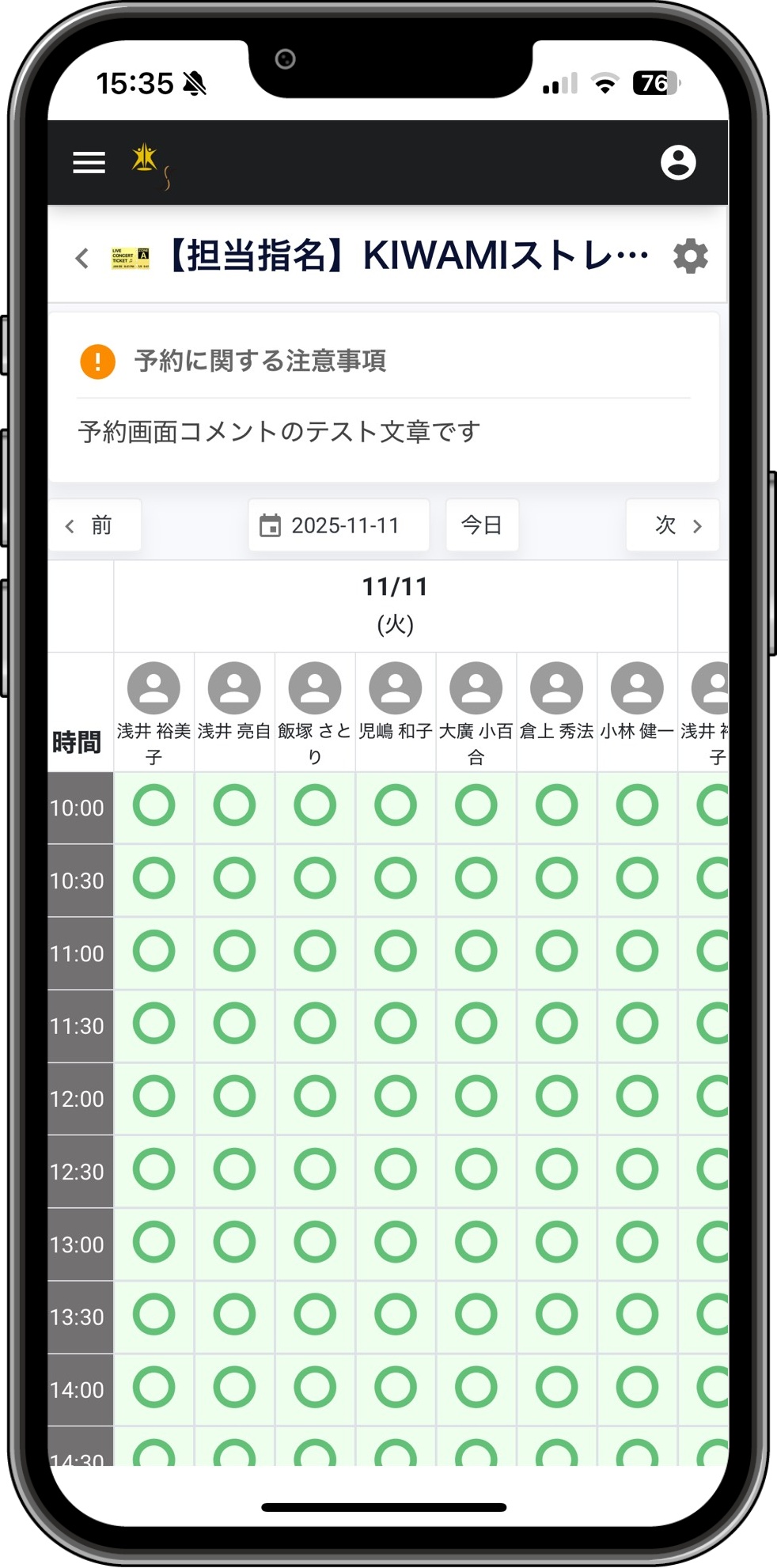
    03 希望日時(指名ありの場合は担当トレーナー)を選ぶ
    ご希望の日時(指名の場合は担当トレーナーの欄から)を選択してください。
    ※担当トレーナーの指名がない場合には、ご予約の空いている日時のみが表示されます。
  • 予約

    04 予約内容の確認
    ご予約の内容に間違いがないかご確認ください。
    ※KIWAMIストレッチ追加オプションの「首揉み・ヘッドマッサージ」をご希望の場合は、この画面で「首揉み10分追加」などとご入力ください。
    内容に問題がなければ、画面右下の【予約する】をタップします。
  • ご予約日時の選択

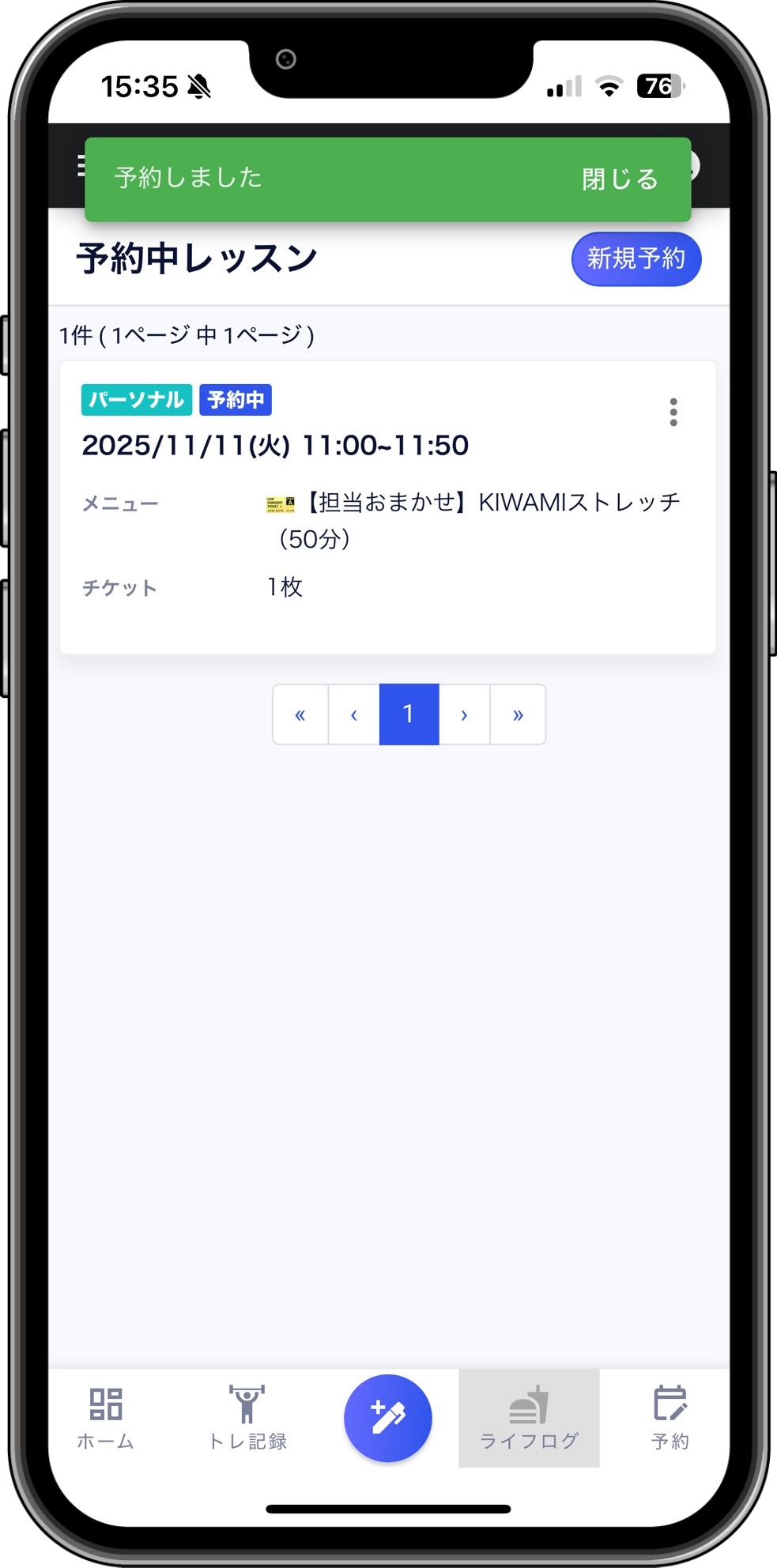
    05 予約完了
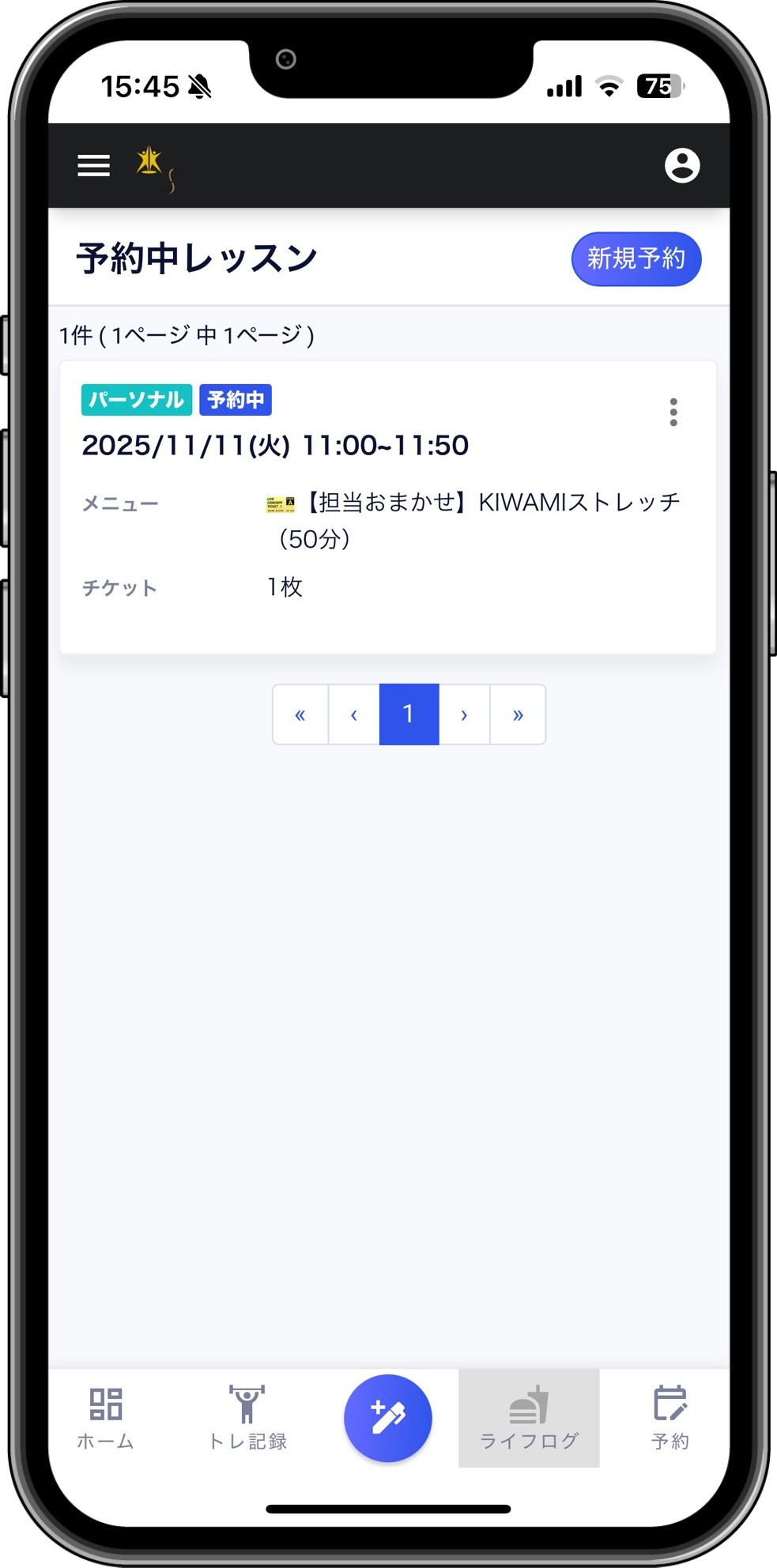
    ご予約が完了すると、上記のような表示になります。
    次回予約等はこちらの画面からいつでもご確認いただけます。

WEB予約手順(予約を変更する)

  • メニュー・担当者を選択

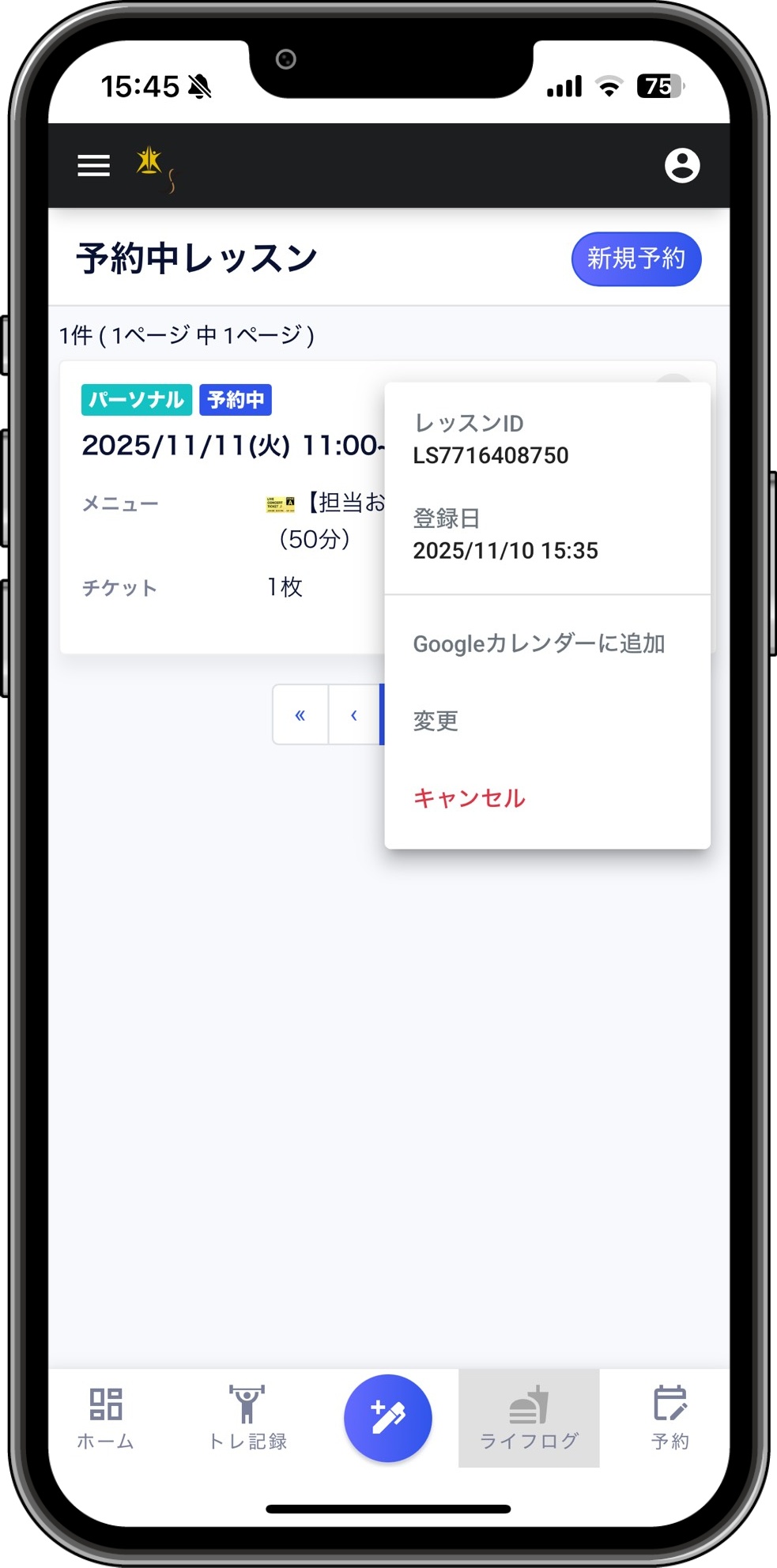
    01 変更したい予約を表示する
    メニューの「予約」をタップし、取得された予約を表示します。
    変更したい予約の右上にある「︙
    をタップします。
  • ご予約日時の選択

    02 変更を選択する
    レッスンIDなどの表示の中にある「変更」をタップします。
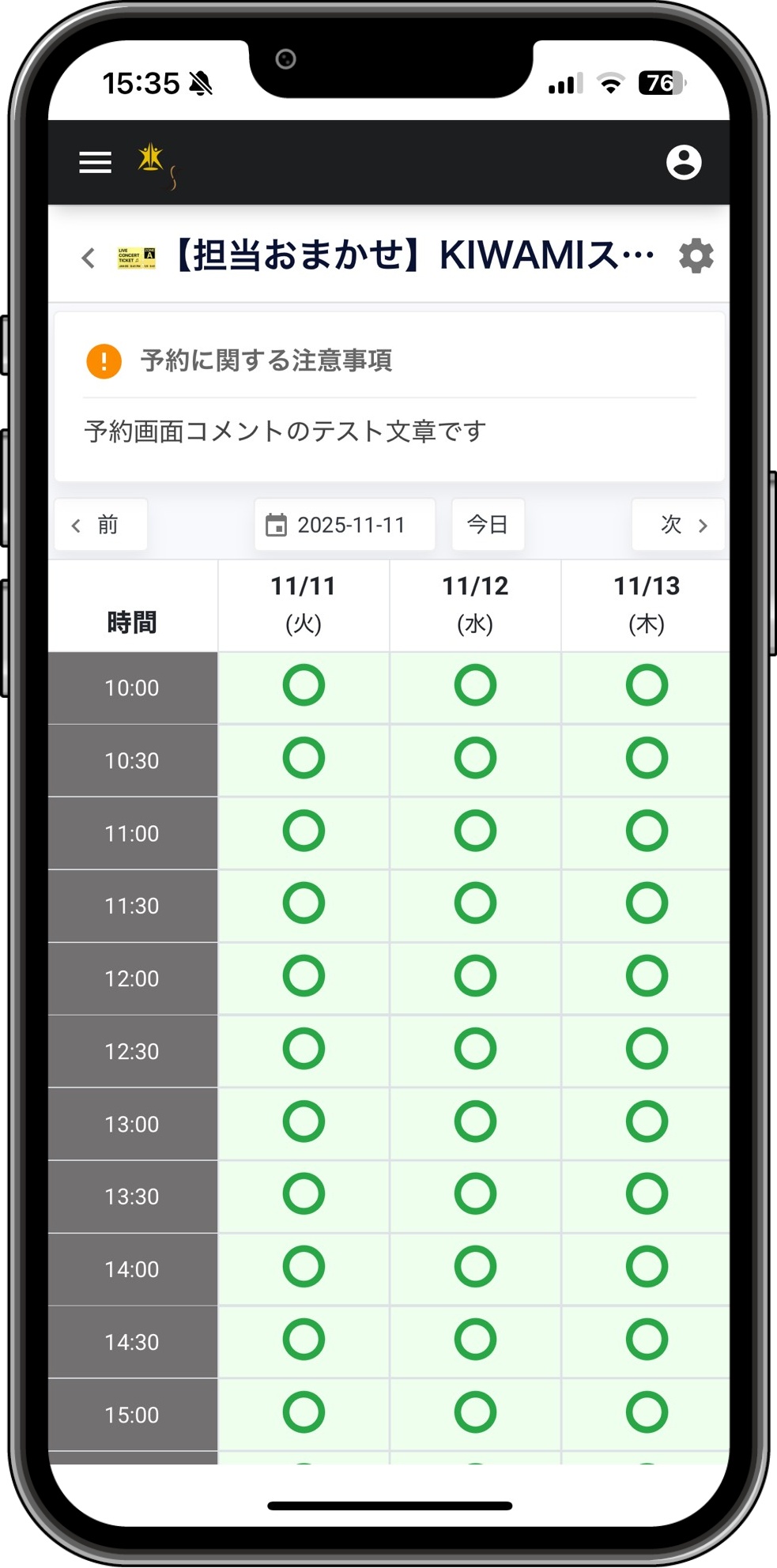
  • 内容確認・予約へ進む

    03 変更日時(指名ありの場合は担当トレーナー)を選ぶ
    変更先のご希望の日時(指名の場合は担当トレーナーの欄から)を選択してください。
    ※担当トレーナーの指名がない場合には、ご予約の空いている日時のみが表示されます。
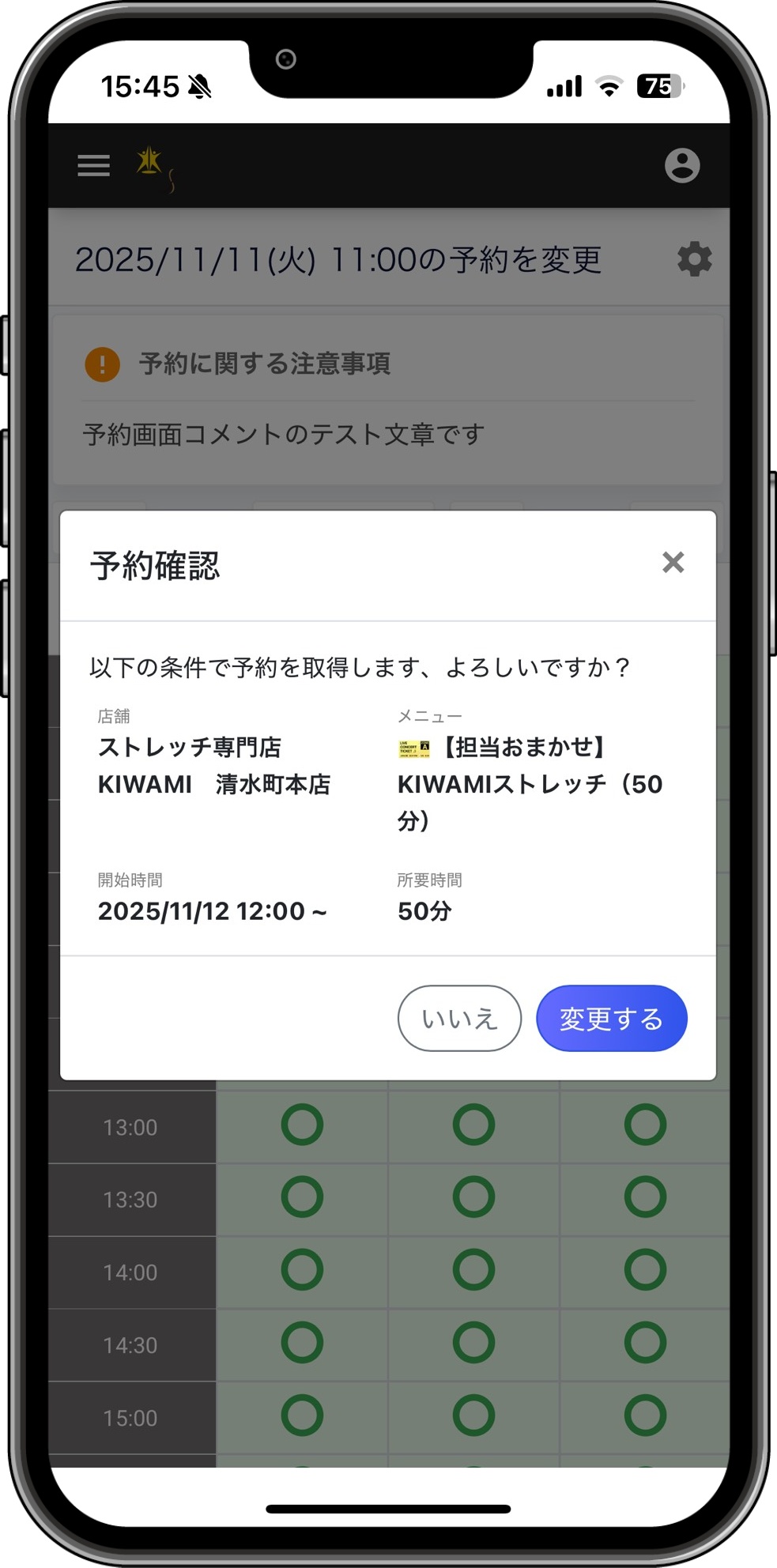
  • 予約

    04 変更内容の確認
    ご予約の内容に間違いがないかご確認ください。
    内容に問題がなければ、画面右下の【変更する】をタップします。
    これで予約変更の完了です。

WEB予約手順(予約をキャンセルする)

  • メニュー・担当者を選択

    01 キャンセルしたい予約を表示する
    メニューの「予約」をタップし、取得された予約を表示します。
    キャンセルしたい予約の右上にある「︙」をタップします。
  • ご予約日時の選択

    02 キャンセルを選択する
    レッスンIDなどの表示の中にある「キャンセル」をタップします。
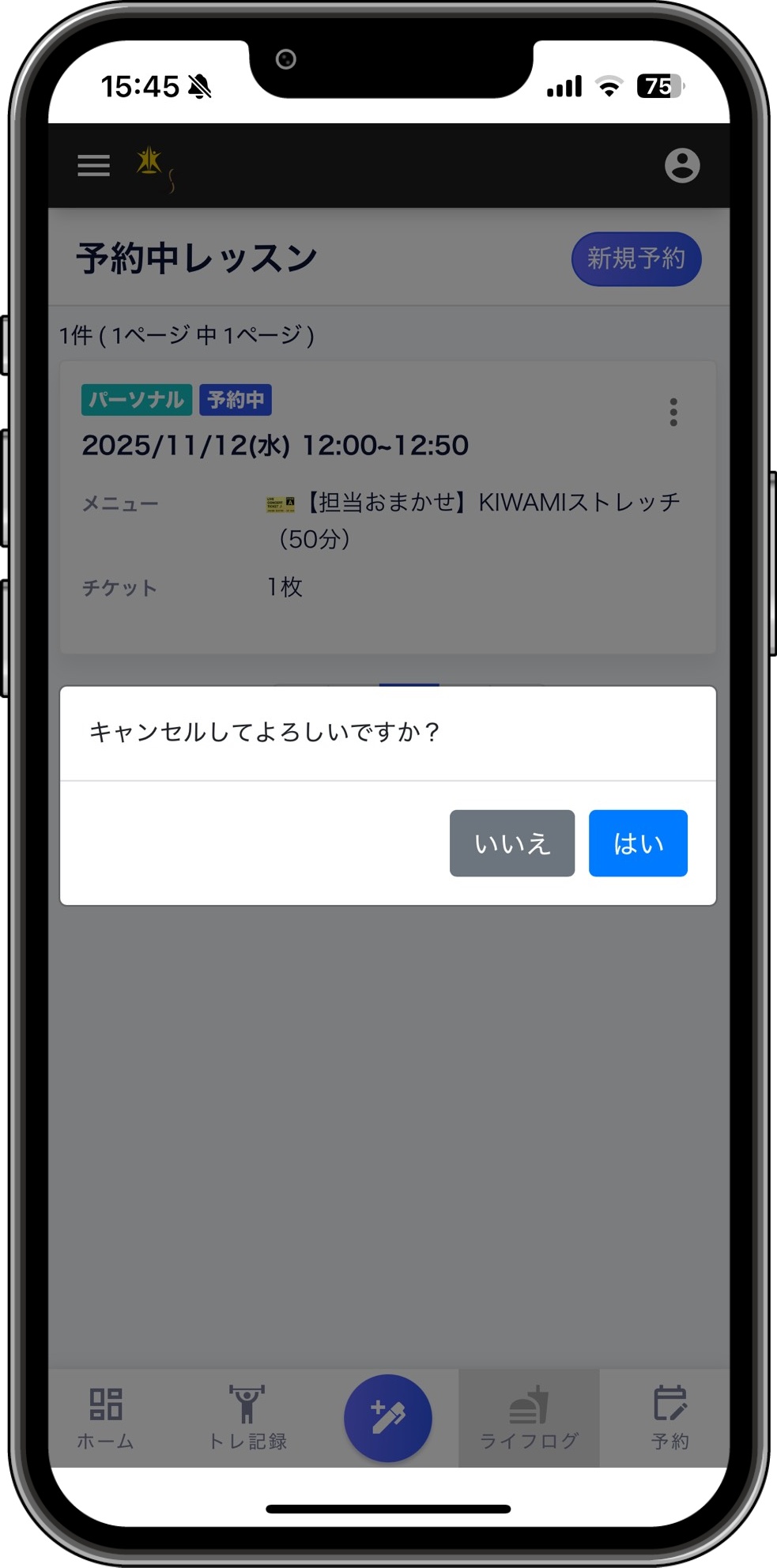
  • 内容確認・予約へ進む

    03 キャンセル確認
    キャンセルしてよろしいですか?のアラートが表示されるので、「はい」をタップします。
  • 予約

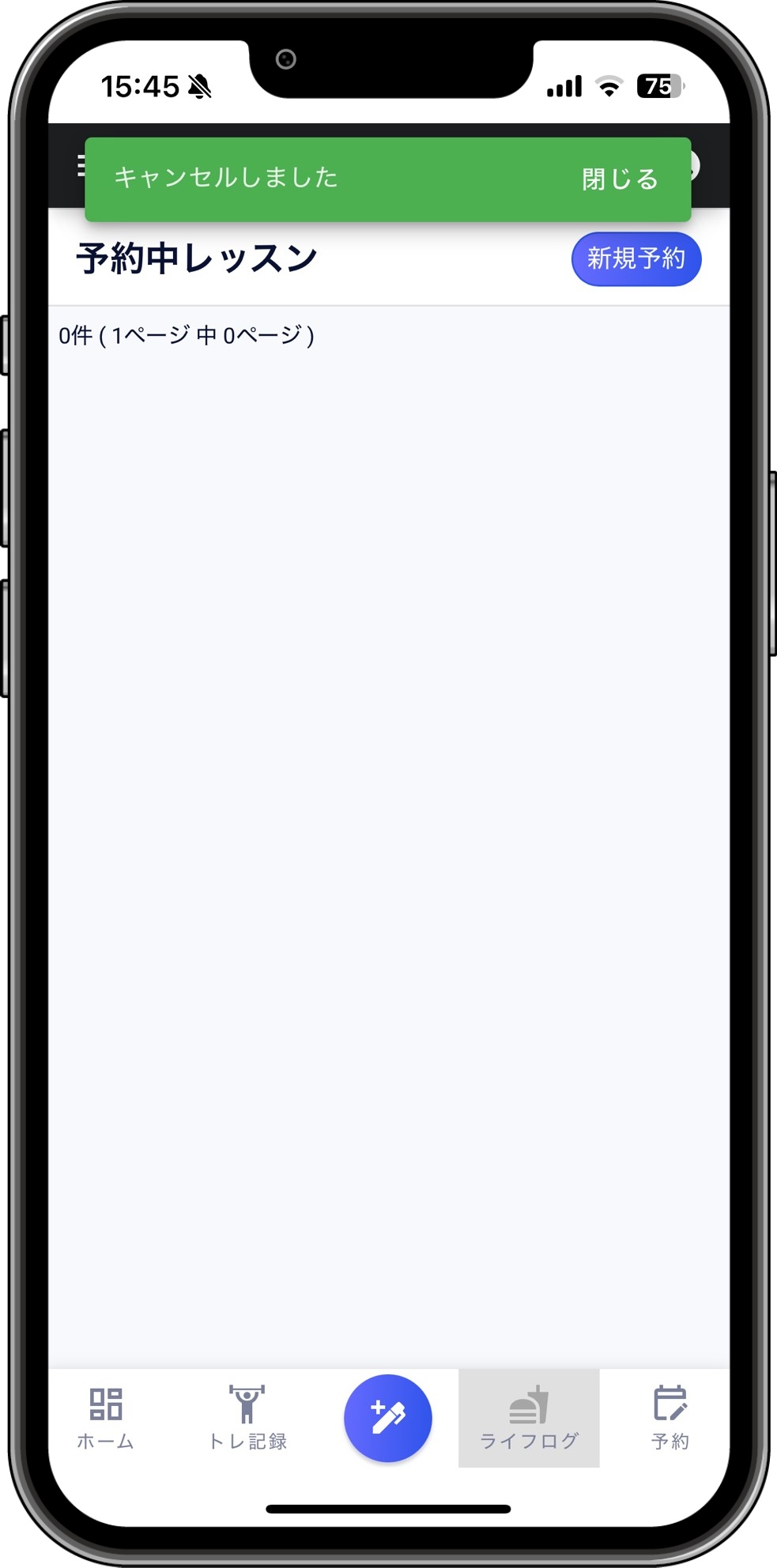
    04 キャンセル完了
    該当の予約がキャンセルされ、削除されたことをご確認ください。
※WEB予約でお取りできないお時間帯も、お電話でお問合せいただくとご予約可能な場合がございます。
ご希望の方は下記のお電話番号へお電話ください。

電話予約:055-939-5300

お電話でのご対応可能時間は、平日13:00~22:00・土曜10:00~22:00となります。
※営業時間中お電話でご予約の際に、全スタッフ対応中の為留守番電話に切り替わる場合がございます。
その際は後程こちらから折り返しのお電話をさせていただきます。